 Doc Scan
iPhone 怎麼把網頁存成 PDF
文章會被修改、加付費牆或者刪掉。把網頁存成 PDF,就有一份可以離線閱讀、標註或轉寄的副本。
更新於
免費:用 iPhone 內建的 App
用 Safari
Safari 可以把正在看的網頁變成 PDF。
- 在 Safari 裡打開網頁,截一張圖。
- 點截圖縮圖,在頂部選「整頁」,再點「完成」。
- 選「將 PDF 儲存到『檔案』」。
得到的是一張很長的整頁,廣告和選單都在裡面,列印或之後閱讀都不太方便。
用 Doc Scan
用 Doc Scan
Doc Scan 把網頁匯入成正常分頁的文件,可以只保留內文。
- 點 + 選「網頁」,輸入網址。
- 選「僅內文」去掉選單和廣告,或選「整個網頁」保留全部內容。
- 網頁會變成資料庫裡的一份文件,自動分好頁。
- 點「分享」,選 PDF;需要的話加頁碼、浮水印或密碼。
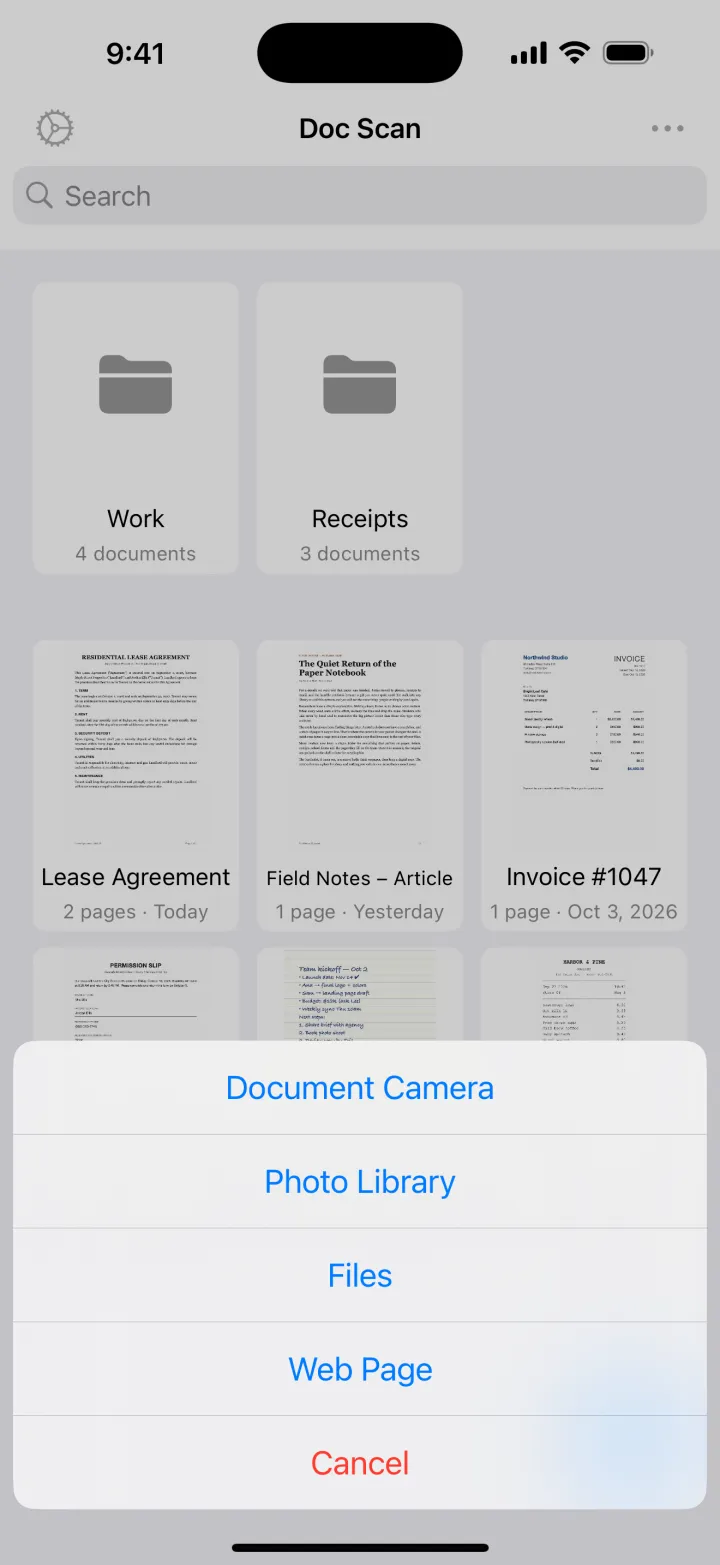
匯入網頁免費;匯出 PDF 屬於進階版,匯出 JPG 免費。
下載於App Store小技巧
- 新聞和部落格頁面最適合「僅內文」;有表格或表單的頁面用「整個網頁」。
- 最近匯入過的網址會列出來,之後可以再存一份更新版。
- 需要摘錄原文時,對儲存的頁面做一次 OCR。
常見問題
需要登入的網頁能儲存嗎?
Doc Scan 會自己載入網頁,所以需要登入或有付費牆的頁面可能匯入不了。這類頁面用 Safari 的整頁截圖。
PDF 裡的連結還能點嗎?
不能。Doc Scan 儲存的是網頁的樣子,作為文件的一頁頁內容。
儲存的網頁能離線看嗎?
能。匯入後文件存在你的裝置上;打開同步時也會存到 iCloud。