 Doc Scan
วิธีบันทึกหน้าเว็บเป็น PDF บน iPhone
บทความอาจถูกแก้ไข ถูกล็อกให้ต้องจ่ายเงิน หรือถูกลบ การบันทึกเป็น PDF ทำให้คุณมีสำเนาไว้อ่านแบบออฟไลน์ จดบันทึก หรือส่งต่อ
อัปเดตเมื่อ
ฟรี ด้วยแอปที่มีอยู่แล้วใน iPhone
ใช้ Safari
Safari เปลี่ยนหน้าที่กำลังอ่านให้เป็น PDF ได้
- เปิดหน้าใน Safari แล้วถ่ายภาพหน้าจอ
- แตะภาพตัวอย่าง เลือก “ทั้งหน้า” ด้านบน แล้วแตะ “เสร็จสิ้น”
- เลือก “บันทึก PDF ไปยังไฟล์”
คุณจะได้ทั้งหน้าเป็นแผ่นยาวแผ่นเดียว รวมโฆษณาและเมนูด้วย ไม่สะดวกต่อการพิมพ์หรืออ่านภายหลัง
ด้วย Doc Scan
ใช้ Doc Scan
Doc Scan นำเข้าหน้าเว็บเป็นหน้าเอกสารปกติ และเลือกเก็บเฉพาะบทความได้
- แตะ + แล้ว “เว็บ” และใส่ที่อยู่หน้าเว็บ
- เลือก “เฉพาะเนื้อหาบทความ” เพื่อตัดเมนูและโฆษณา หรือ “ทั้งหน้าเว็บ” เพื่อเก็บทั้งหมด
- หน้าเว็บจะกลายเป็นเอกสารในคลังของคุณ แบ่งเป็นหน้าๆ
- แตะ “แชร์” แล้ว PDF ใส่เลขหน้า ลายน้ำ หรือรหัสผ่านได้ตามต้องการ
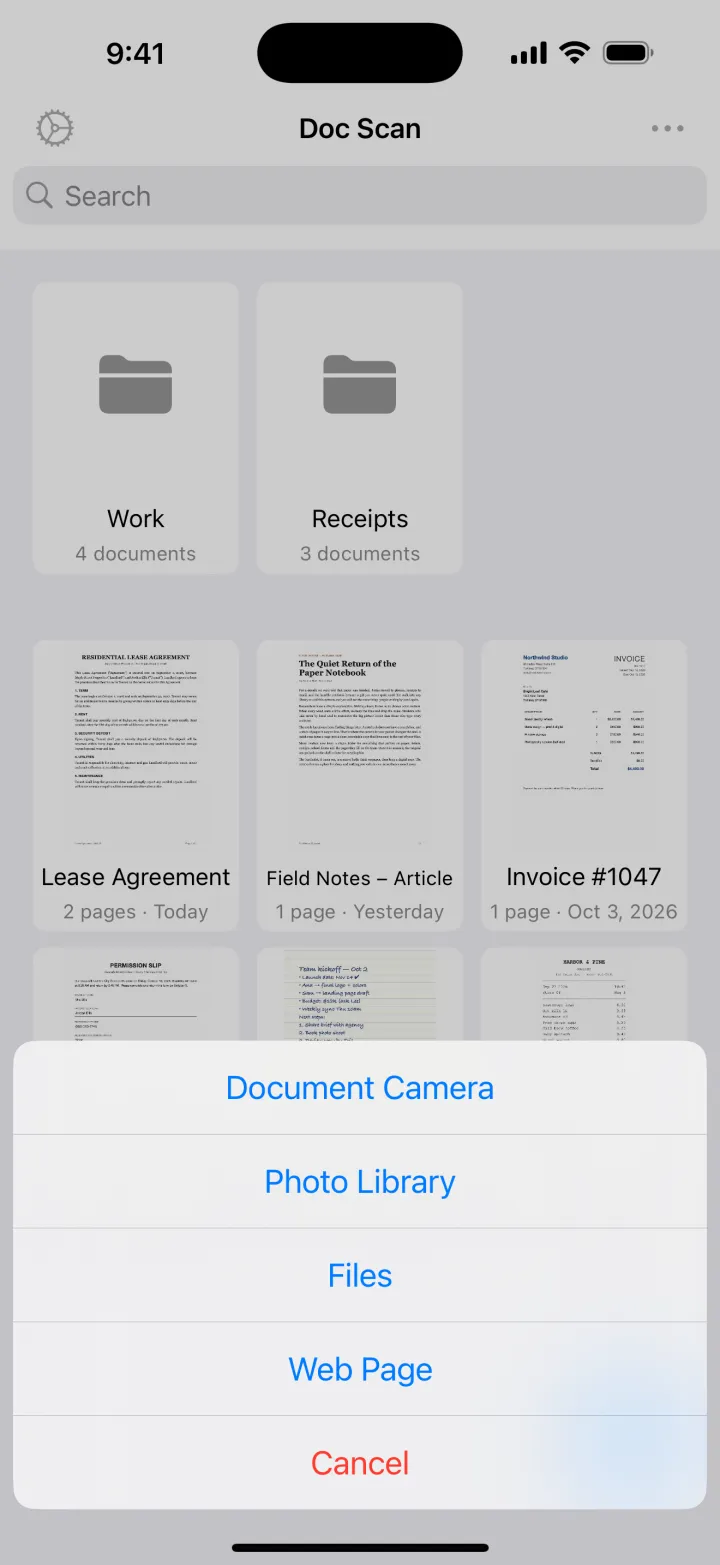
การนำเข้าหน้าเว็บใช้ฟรี การส่งออก PDF เป็นฟีเจอร์ Premium ส่วนการส่งออก JPG ใช้ฟรี
ดาวน์โหลดได้ที่App Storeเคล็ดลับ
- “เฉพาะเนื้อหาบทความ” เหมาะกับหน้าข่าวและบล็อก ใช้ “ทั้งหน้าเว็บ” กับหน้าที่มีตารางหรือแบบฟอร์ม
- ที่อยู่ที่นำเข้าล่าสุดจะแสดงเป็นรายการ ภายหลังจึงดึงฉบับอัปเดตมาได้
- ถ้าต้องการอ้างอิงข้อความ ให้รัน OCR กับหน้าที่บันทึกไว้
คำถาม
บันทึกหน้าที่ต้องล็อกอินได้ไหม
Doc Scan โหลดหน้าเว็บเอง หน้าที่ต้องล็อกอินหรือต้องจ่ายเงินอาจนำเข้าไม่ได้ สำหรับหน้าแบบนั้นให้ใช้ภาพหน้าจอแบบทั้งหน้าของ Safari
ลิงก์ใน PDF ยังกดได้ไหม
ไม่ได้ Doc Scan บันทึกหน้าตาของหน้าเว็บเป็นหน้าเอกสาร
อ่านหน้าที่บันทึกไว้แบบออฟไลน์ได้ไหม
ได้ เมื่อนำเข้าแล้ว เอกสารจะอยู่ในเครื่องของคุณ และอยู่ใน iCloud ด้วยหากเปิดซิงค์