 Doc Scan
iPhone 怎麼掃描文件並存成 PDF
iPhone 的相機就是一台好用的掃描器。以下教你得到一份端正、乾淨的多頁 PDF:只用手機內建的 App 就行;如果常常掃描,可以用 Doc Scan。
更新於
免費:用 iPhone 內建的 App
用「檔案」或「備忘錄」裡的掃描
從 iOS 13 開始,Apple 的文件掃描已經內建在「檔案」和「備忘錄」裡。
- 打開「檔案」,點頂部的 ••• 按鈕,選「掃描文件」;在「備忘錄」裡,點備忘錄中的相機按鈕,選「掃描文件」。
- 把 iPhone 拿在紙張上方,它會自動找到邊緣並拍下;繼續拍可以加更多頁。
- 點「儲存」。「檔案」會把 PDF 存到你選的資料夾;「備忘錄」會把掃描檔留在備忘錄裡。
偶爾掃一兩頁就夠了。但掃描檔沒有可搜尋的統一資料庫,不能加頁碼或密碼,之後編輯也比較受限。
用 Doc Scan
用 Doc Scan
Doc Scan 用的是同一套文件相機,掃完後把每份掃描檔放進可搜尋的資料庫,支援資料夾和 iCloud 同步。
- 在首頁點 +,選「掃描」。
- 拍下一頁,或連續拍多頁。邊緣會自動辨識,頁面會自動拉平。
- 打開文件,可以旋轉頁面、點「增強」或切換成「黑白」。
- 點「分享」,選 PDF 或 JPG。傳出 PDF 前,可以加頁碼、浮水印或密碼。
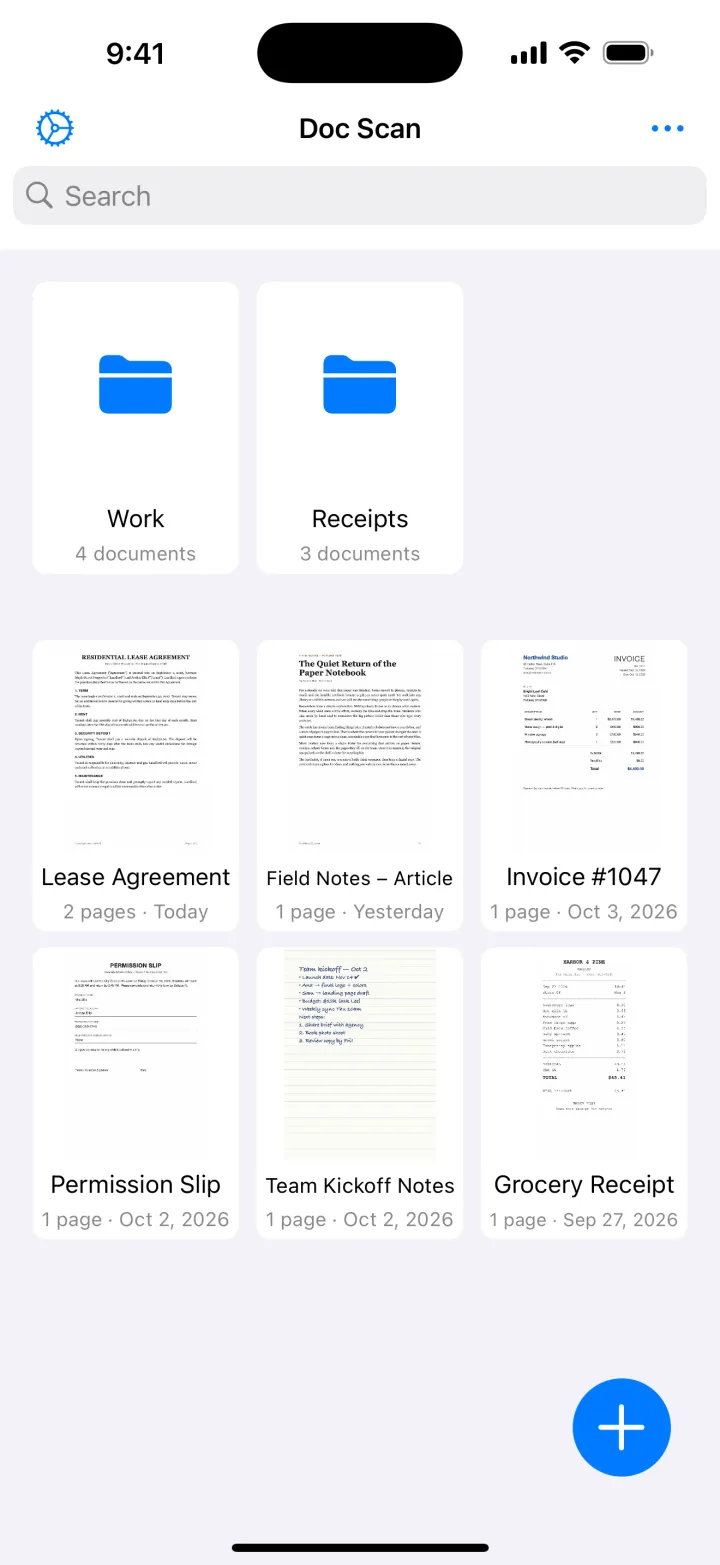
掃描、資料夾、iCloud 同步和匯出 JPG 免費;匯出 PDF 屬於進階版。
下載於App Store小技巧
- 把紙放在比紙顏色深的桌面上,邊緣辨識更快、裁得更準。
- 別讓自己的影子擋住紙:光從側面或上方來,比從背後來好。
- 合約的所有頁一次掃完,它們會合成同一份文件。
常見問題
iPhone 有免費的掃描功能嗎?
有。「檔案」和「備忘錄」都內建了掃描文件;Doc Scan 掃描和匯出 JPG 也免費。
能把多頁掃成一個 PDF 嗎?
能。點「儲存」前繼續拍就行;在 Doc Scan 裡,之後還可以點「加入」往同一份文件追加頁面。
iPad 能用嗎?
能。iPad 上也有文件相機,Doc Scan 還會透過 iCloud 在 iPhone 和 iPad 之間同步掃描檔。