 Doc Scan
Como salvar uma página da web em PDF no iPhone
Artigos são editados, vão para trás de paywall ou somem. Salvar a página em PDF deixa uma cópia para ler offline, anotar ou enviar.
Atualizado em
Grátis, com apps que já vêm no iPhone
Usar o Safari
O Safari consegue transformar em PDF a página que você está lendo.
- Abra a página no Safari e faça uma captura de tela.
- Toque na miniatura da captura, escolha “Página Inteira” no topo e depois “OK”.
- Escolha “Salvar PDF em Arquivos”.
Você recebe a página inteira numa folha comprida só, com anúncios e menus, ruim de imprimir ou ler depois.
Com o Doc Scan
Usar o Doc Scan
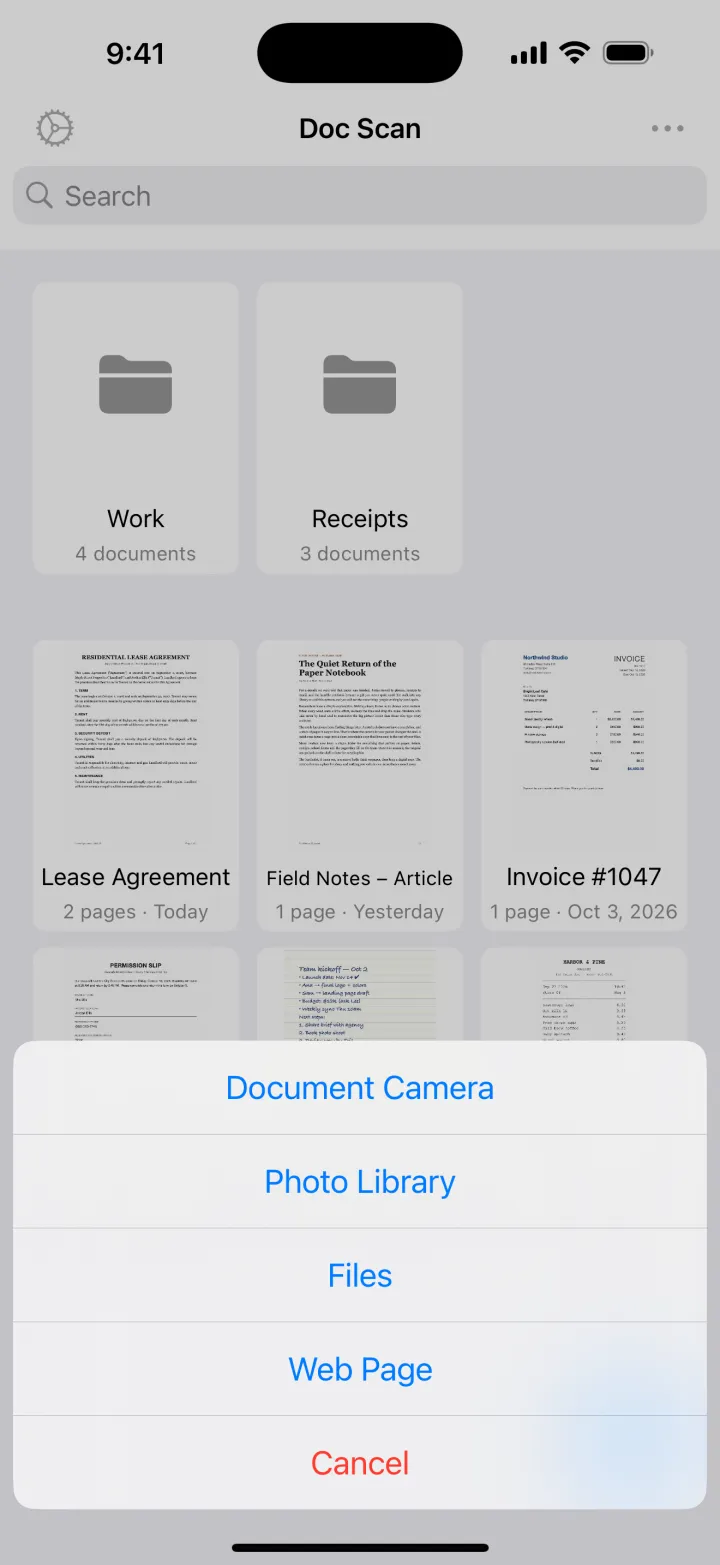
O Doc Scan importa uma página da web como páginas normais de documento, ficando só com o artigo se você quiser.
- Toque em + e “Web”, e digite o endereço.
- Escolha “Somente o artigo” para tirar menus e anúncios, ou “Página inteira” para manter tudo.
- A página vira um documento na sua biblioteca, dividido em páginas.
- Toque em “Compartilhar” e depois em PDF; adicione números de página, marca d’água ou senha se precisar.
Importar páginas da web é grátis. Exportar em PDF faz parte do Premium; exportar em JPG é grátis.
Baixar naApp StoreDicas
- “Somente o artigo” funciona melhor em notícias e blogs; use “Página inteira” em páginas com tabelas ou formulários.
- Os endereços importados recentemente ficam listados, para você pegar uma versão atualizada depois.
- Rode o OCR nas páginas salvas se precisar citar trechos.
Perguntas
Dá para salvar páginas que pedem login?
O Doc Scan carrega a página por conta própria, então páginas atrás de login ou paywall podem não ser importadas. Para essas, use a captura de página inteira do Safari.
Os links continuam funcionando no PDF?
Não. O Doc Scan salva a aparência da página, como páginas de um documento.
Posso ler a página salva offline?
Sim. Depois de importado, o documento fica no seu aparelho, e no iCloud se a sincronização estiver ativada.