 Doc Scan
Come salvare una pagina web in PDF su iPhone
Gli articoli vengono modificati, finiscono dietro un paywall o spariscono. Salvarli in PDF ti lascia una copia da leggere offline, annotare o inviare.
Aggiornato il
Gratis, con le app già presenti sull’iPhone
Usare Safari
Safari può trasformare in PDF la pagina che stai leggendo.
- Apri la pagina in Safari e fai uno screenshot.
- Tocca l’anteprima dello screenshot, scegli “Pagina intera” in alto, poi “Fine”.
- Scegli “Salva PDF su File”.
Ottieni tutta la pagina in un unico foglio lunghissimo, pubblicità e menu compresi, scomodo da stampare o rileggere.
Con Doc Scan
Usare Doc Scan
Doc Scan importa una pagina web come normali pagine di documento, tenendo solo l’articolo se vuoi.
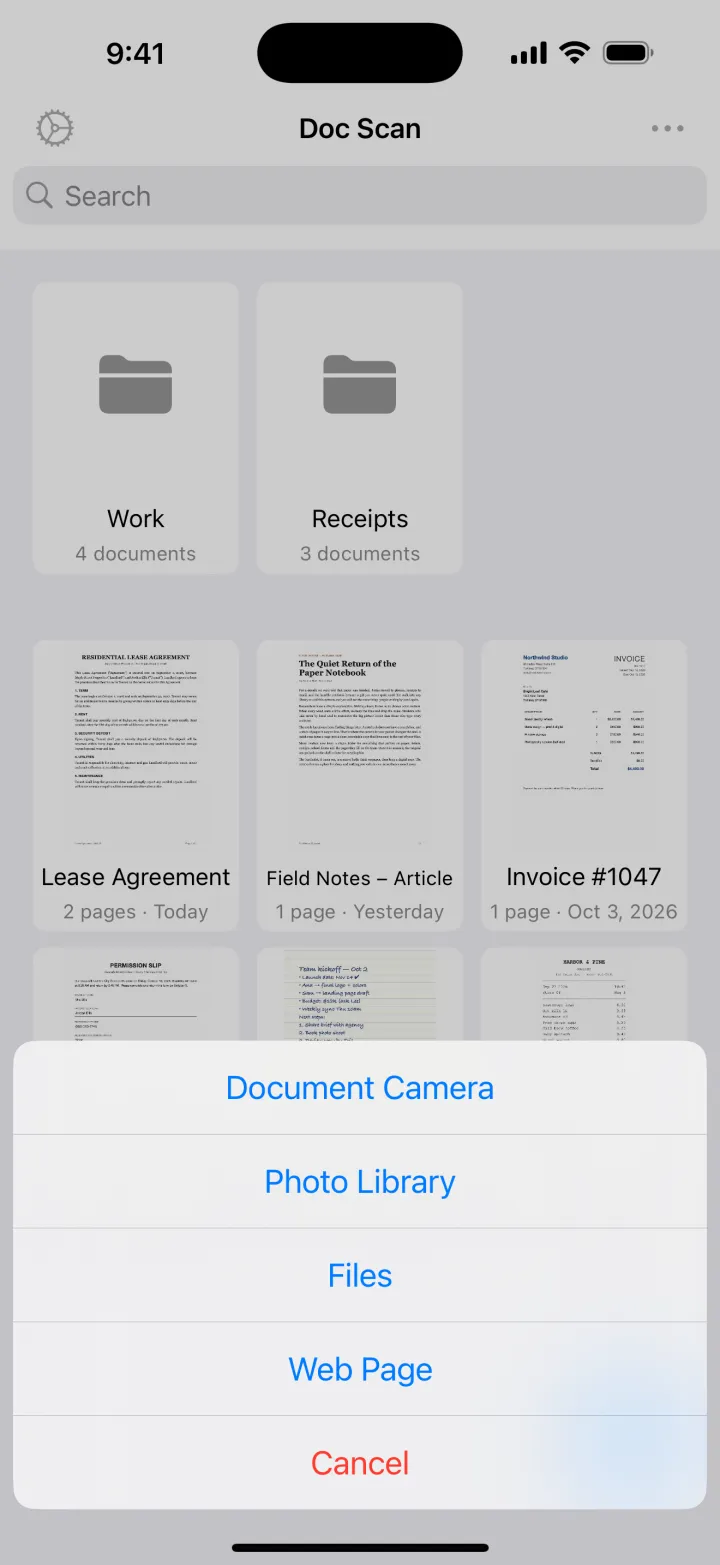
- Tocca + e “Web”, e inserisci l’indirizzo.
- Scegli “Solo l’articolo” per togliere menu e pubblicità, o “Pagina intera” per tenere tutto.
- La pagina diventa un documento nella tua libreria, diviso in pagine.
- Tocca “Condividi” e poi PDF; aggiungi numeri di pagina, filigrana o password se servono.
Importare pagine web è gratis. L’esportazione PDF fa parte di Premium; quella JPG è gratis.
Scarica suApp StoreConsigli
- “Solo l’articolo” funziona meglio per notizie e blog; usa “Pagina intera” per pagine con tabelle o moduli.
- Gli indirizzi importati di recente sono elencati, così puoi riprendere una versione aggiornata.
- Passa l’OCR sulle pagine salvate se devi citarne dei passaggi.
Domande
Posso salvare pagine che richiedono l’accesso?
Doc Scan carica la pagina da sé, quindi le pagine dietro un login o un paywall potrebbero non importarsi. Per quelle usa lo screenshot a pagina intera di Safari.
I link funzionano ancora nel PDF?
No. Doc Scan salva l’aspetto della pagina, come pagine di un documento.
Posso leggere la pagina salvata offline?
Sì. Una volta importato, il documento resta sul tuo dispositivo, e su iCloud se la sincronizzazione è attiva.