 Doc Scan
iPhone 怎麼在 PDF 或文件上簽名,不用列印
列印、簽名、掃描、傳回,這一套可以省了。以下教你直接在 iPhone 上替 PDF 簽名,或者替剛掃描的紙本表格簽名。
更新於
免費:用 iPhone 內建的 App
用「檔案」裡的標示
標示功能內建在「檔案」「郵件」和「照片」裡。
- 在「檔案」裡打開 PDF,或在「郵件」裡打開附件。
- 點標示(筆)按鈕,再點 +,選「加入簽名」。
- 用手指簽名,點「完成」,然後拖動、縮放到合適位置,再點「完成」。
手機裡已經有的單一 PDF 夠用了。但紙本表格得先用別的方式掃描,而且每頁都要分開簽。
用 Doc Scan
用 Doc Scan
Doc Scan 能走完整個流程:掃描紙本表格、簽名、把 PDF 傳回去。
- 點 + 選「掃描」掃描表格,或點 + 選「檔案」匯入 PDF。
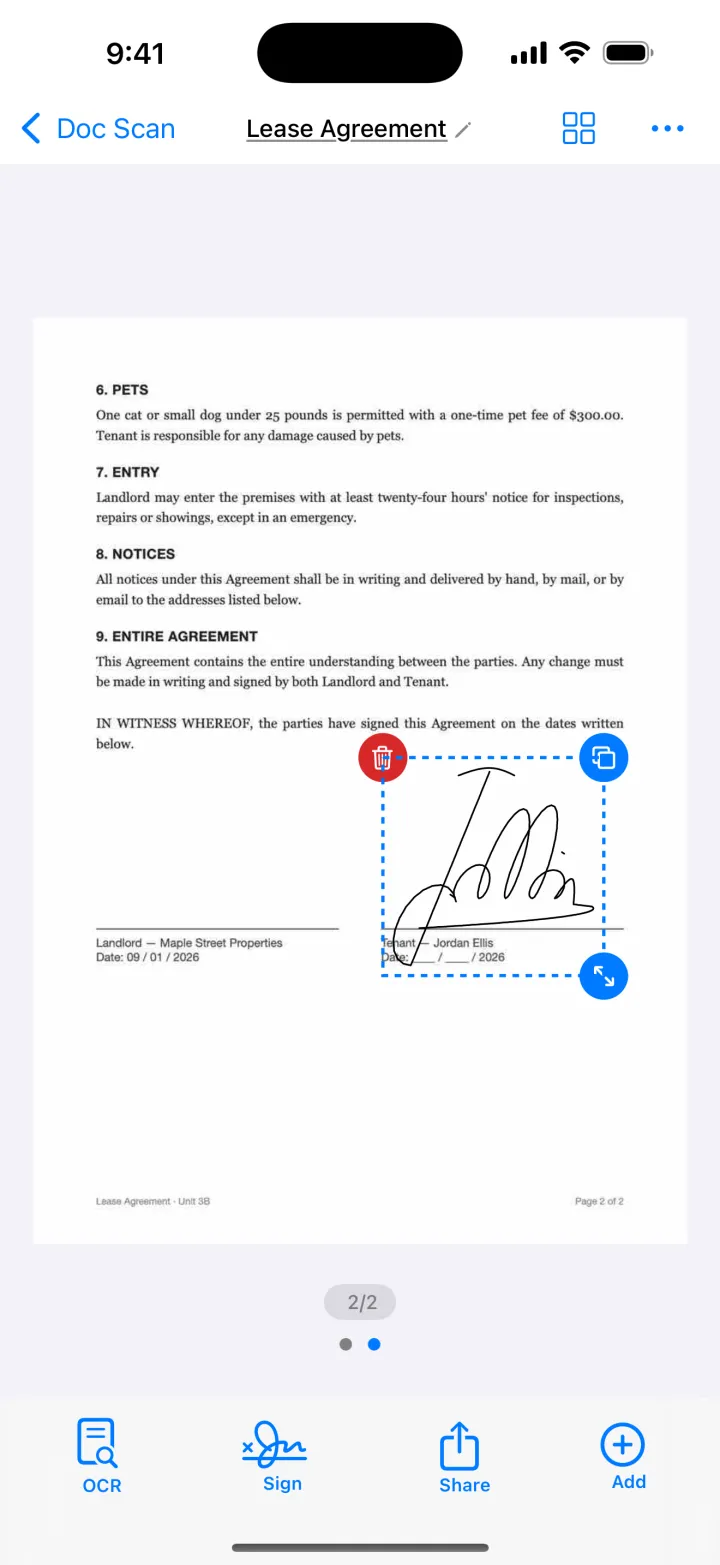
- 打開文件,點「簽名」。畫好簽名,存進「簽名庫」,下次直接用。
- 移動、縮放簽名,調整顏色或筆畫粗細;每頁都要簽時,選「套用至所有頁面」。
- 點「分享」,選 PDF,透過郵件、訊息或任何 App 傳出去。
簽名和匯出 PDF 屬於進階版。
下載於App Store小技巧
- 用觸控筆簽,或者用手指慢慢簽,簽的時候放大畫面,線條會更乾淨。
- 深藍色在大多數表格上看起來像真筆簽的;黑色在哪都適合。
- 簽好的文件含個人資料時,替 PDF 加個密碼。
常見問題
在 iPhone 上手寫的簽名有法律效力嗎?
在許多國家和地區,日常協議接受手寫電子簽名,但具體規定因地區和文件類型而異,不確定時請先確認。
簽名可以重複使用嗎?
可以。Doc Scan 會把簽名存進簽名庫;iOS 的標示也會記住你加入過的簽名。
別人用郵件寄來的文件能簽嗎?
能。把附件存到「檔案」,再在 Doc Scan 裡點 + 選「檔案」打開,或者直接用標示簽名。