 Doc Scan
كيف تحفظ صفحة ويب بصيغة PDF على الآيفون
المقالات تُعدَّل أو تُحجب خلف اشتراك أو تُحذف. حفظ الصفحة PDF يترك لك نسخة تقرؤها دون اتصال وتعلّق عليها وترسلها.
آخر تحديث
مجانًا، بالتطبيقات الموجودة على iPhone
استخدم Safari
يستطيع Safari تحويل الصفحة التي تقرؤها إلى PDF.
- افتح الصفحة في Safari والتقط لقطة شاشة.
- اضغط على معاينة اللقطة، واختر «الصفحة الكاملة» في الأعلى، ثم «تم».
- اختر «حفظ PDF في الملفات».
تحصل على الصفحة كلها في ورقة واحدة طويلة، بالإعلانات والقوائم، وهذا غير عملي للطباعة أو القراءة لاحقًا.
مع Doc Scan
استخدم Doc Scan
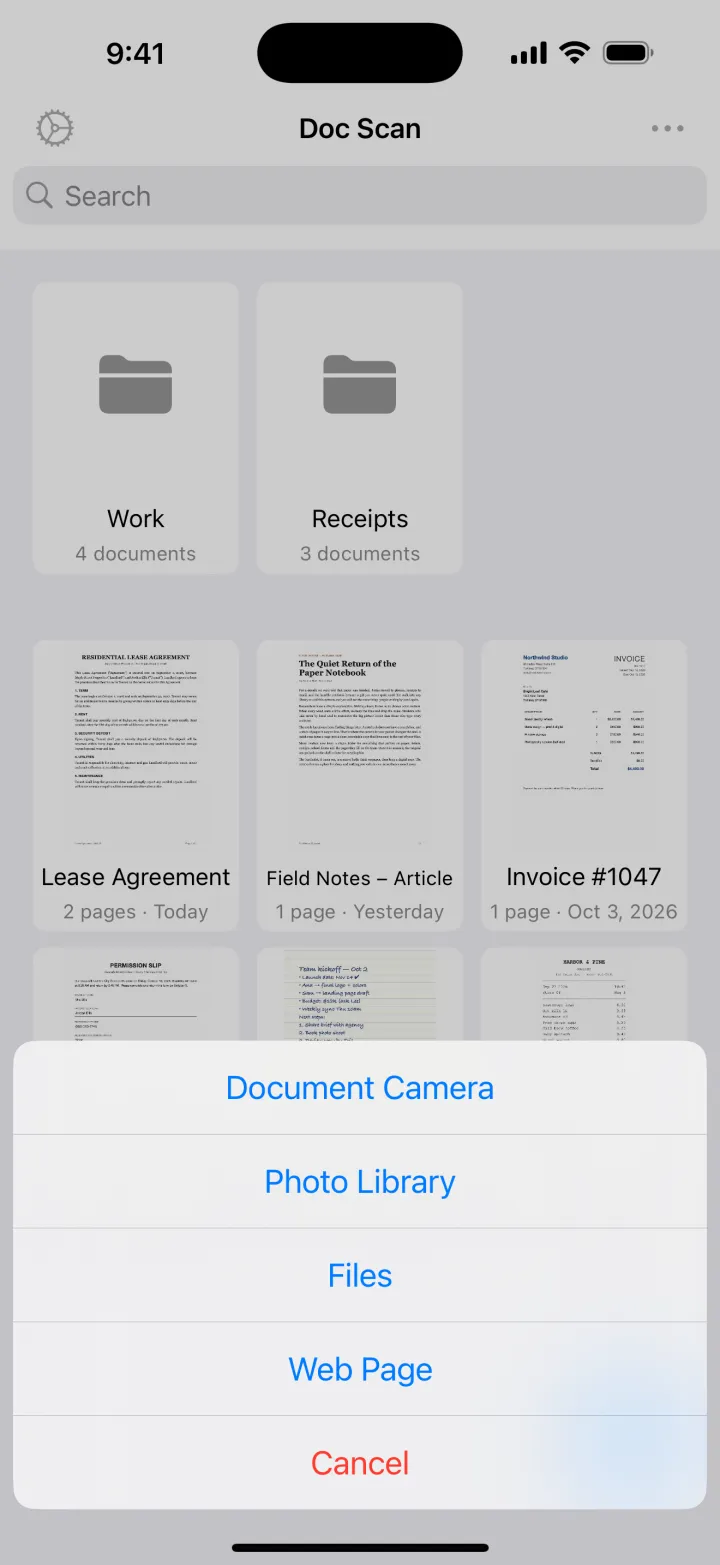
يستورد Doc Scan صفحة الويب كصفحات مستند عادية، ويحتفظ بالمقال فقط إن أردت.
- اضغط + ثم «ويب»، وأدخل العنوان.
- اختر «المقال فقط» لحذف القوائم والإعلانات، أو «الصفحة كاملة» للاحتفاظ بكل شيء.
- تصبح الصفحة مستندًا في مكتبتك مقسّمًا إلى صفحات.
- اضغط «مشاركة» ثم PDF؛ وأضف أرقام صفحات أو علامة مائية أو كلمة سر عند الحاجة.
استيراد صفحات الويب مجاني. تصدير PDF جزء من النسخة المميزة، والتصدير بصيغة JPG مجاني.
حمّله منApp Storeنصائح
- «المقال فقط» أنسب للأخبار والمدونات؛ استخدم «الصفحة كاملة» للصفحات التي فيها جداول أو نماذج.
- تظهر العناوين المستوردة مؤخرًا في قائمة، لتأخذ نسخة محدّثة لاحقًا.
- شغّل التعرف على النصوص على الصفحات المحفوظة إن احتجت إلى الاقتباس منها.
أسئلة
هل يمكنني حفظ صفحات تتطلب تسجيل الدخول؟
يحمّل Doc Scan الصفحة بنفسه، لذا قد لا تُستورد الصفحات خلف تسجيل دخول أو اشتراك. استخدم لقطة الصفحة الكاملة في Safari لهذه الصفحات.
هل تعمل الروابط داخل ملف PDF؟
لا. يحفظ Doc Scan شكل الصفحة كصفحات مستند.
هل يمكنني قراءة الصفحة المحفوظة دون اتصال؟
نعم. بعد الاستيراد يُحفظ المستند على جهازك، وفي iCloud إذا كانت المزامنة مفعّلة.