 Doc Scan
iPhone 怎么把网页保存为 PDF
文章会被修改、加付费墙或者删掉。把网页存成 PDF,就有一份可以离线阅读、标注或转发的副本。
更新于
免费:用 iPhone 自带的 App
用 Safari
Safari 可以把正在看的网页变成 PDF。
- 在 Safari 里打开网页,截一张屏。
- 点截屏缩略图,在顶部选“整页”,再点“完成”。
- 选“将 PDF 存储到‘文件’”。
得到的是一张很长的整页,广告和菜单都在里面,打印或之后阅读都不太方便。
用 Doc Scan
用 Doc Scan
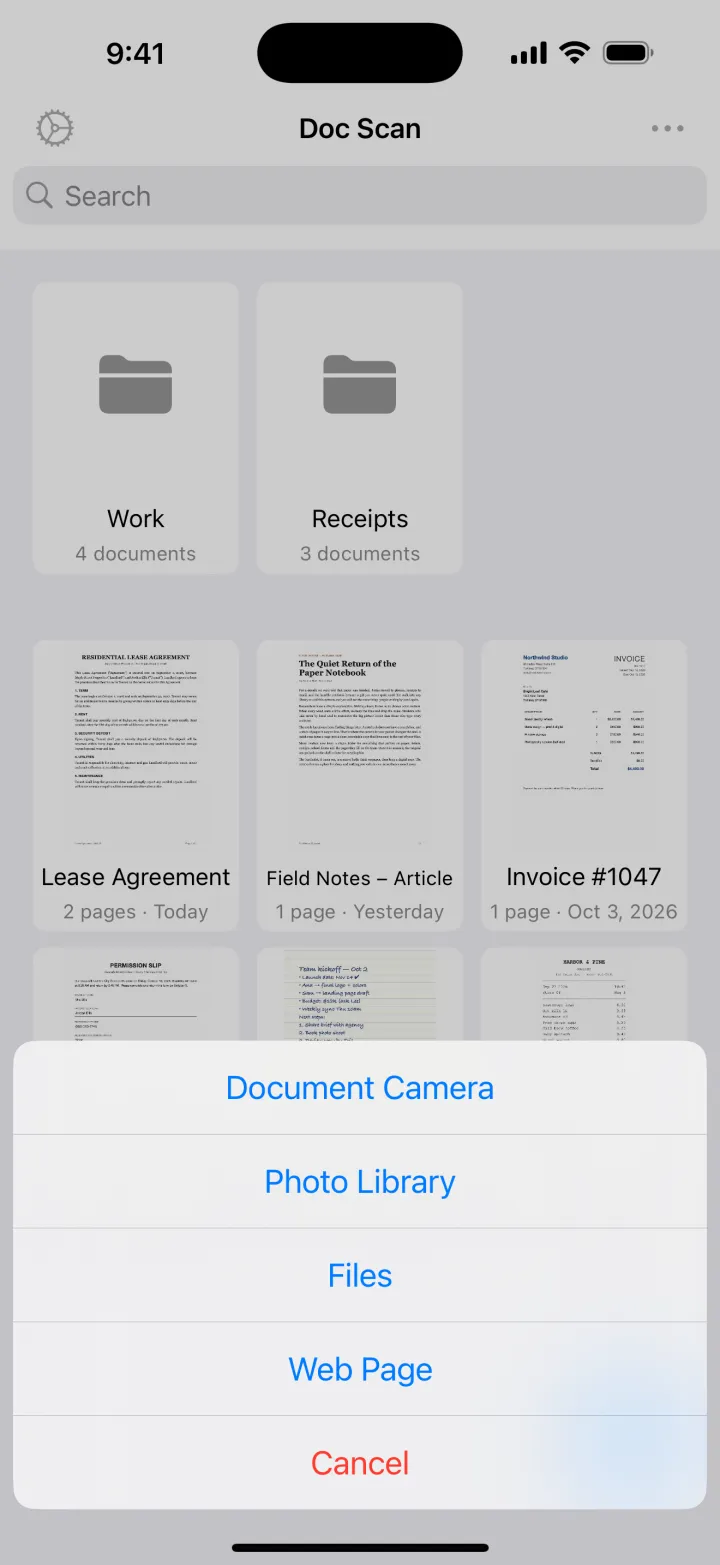
Doc Scan 把网页导入成正常分页的文档,可以只保留正文。
- 点 + 选“网页”,输入网址。
- 选“仅正文”去掉菜单和广告,或选“整个网页”保留全部内容。
- 网页会变成库里的一份文档,自动分好页。
- 点“分享”,选 PDF;需要的话加页码、水印或密码。
导入网页免费;导出 PDF 属于高级版,导出 JPG 免费。
下载于App Store小技巧
- 新闻和博客页面最适合“仅正文”;有表格或表单的页面用“整个网页”。
- 最近导入过的网址会列出来,之后可以再存一份更新版。
- 需要摘录原文时,对保存的页面做一次 OCR。
常见问题
需要登录的网页能保存吗?
Doc Scan 会自己加载网页,所以需要登录或有付费墙的页面可能导入不了。这类页面用 Safari 的整页截屏。
PDF 里的链接还能点吗?
不能。Doc Scan 保存的是网页的样子,作为文档的一页页内容。
保存的网页能离线看吗?
能。导入后文档存在你的设备上;打开同步时也会存到 iCloud。