 Doc Scan
아이폰에서 웹페이지를 PDF로 저장하는 방법
기사는 수정되고, 유료로 바뀌고, 삭제됩니다. PDF로 저장해 두면 오프라인으로 읽고, 메모하고, 보낼 수 있는 사본이 생깁니다.
업데이트
무료: iPhone 기본 앱으로
Safari 사용
Safari는 보고 있는 페이지를 PDF로 만들 수 있습니다.
- Safari에서 페이지를 열고 스크린샷을 찍습니다.
- 미리보기를 탭하고 위쪽에서 ‘전체 페이지’를 선택한 뒤 ‘완료’를 탭합니다.
- ‘PDF를 파일에 저장’을 선택합니다.
광고와 메뉴까지 포함된 아주 긴 한 장이 되어, 인쇄하거나 나중에 읽기에는 불편합니다.
Doc Scan으로
Doc Scan 사용
Doc Scan은 웹페이지를 페이지가 나뉜 일반 문서로 가져오고, 원하면 본문만 남깁니다.
- + → ‘웹’을 선택하고 주소를 입력합니다.
- 메뉴와 광고를 빼려면 ‘본문만’, 모두 남기려면 ‘전체 페이지’를 선택합니다.
- 페이지가 보관함의 문서가 되고, 여러 페이지로 나뉩니다.
- ‘공유’에서 PDF를 선택하고, 필요하면 페이지 번호, 워터마크, 암호를 넣습니다.
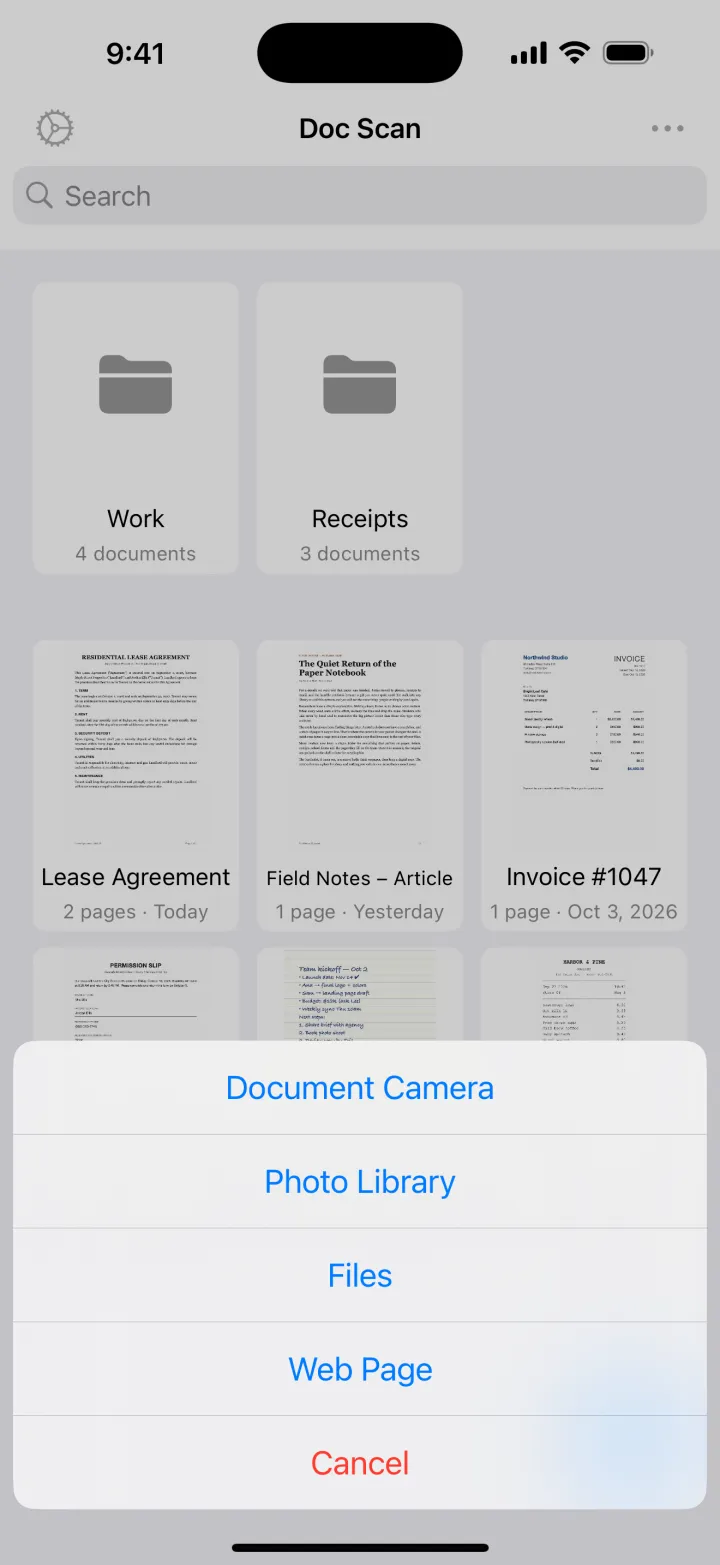
웹페이지 가져오기는 무료입니다. PDF 내보내기는 프리미엄이고 JPG 내보내기는 무료입니다.
다운로드하기App Store팁
- ‘본문만’은 뉴스와 블로그에 잘 맞고, 표나 양식이 있는 페이지는 ‘전체 페이지’로 가져오세요.
- 최근에 가져온 주소가 목록에 남아 나중에 업데이트된 사본을 다시 받을 수 있습니다.
- 인용이 필요하면 저장한 페이지에 OCR을 실행하세요.
자주 묻는 질문
로그인이 필요한 페이지도 저장되나요?
Doc Scan이 직접 페이지를 불러오기 때문에 로그인이나 유료 벽이 있는 페이지는 가져오지 못할 수 있습니다. 그럴 땐 Safari 전체 페이지 스크린샷을 쓰세요.
PDF 안의 링크가 작동하나요?
아니요. Doc Scan은 페이지의 모습을 문서의 페이지로 저장합니다.
저장한 페이지를 오프라인으로 볼 수 있나요?
네. 가져온 문서는 기기에 저장되고, 동기화를 켜면 iCloud에도 저장됩니다.