 Doc Scan
iPhone で Web ページを PDF として保存する方法
記事は書き換えられたり、有料化されたり、削除されたりします。PDF で保存しておけば、オフラインで読んだり、書き込んだり、人に送ったりできます。
更新日
無料:iPhone に最初から入っているアプリで
Safari を使う
Safari は表示中のページを PDF にできます。
- Safari でページを開き、スクリーンショットを撮ります。
- サムネイルをタップし、上部で「フルページ」を選んで「完了」をタップします。
- 「PDF を“ファイル”に保存」を選びます。
広告やメニューも含めた、縦に長い 1 枚のページになります。印刷やあとで読むには扱いにくい形です。
Doc Scan で
Doc Scan を使う
Doc Scan は Web ページを普通のページ分けされた書類として取り込み、本文だけを残すこともできます。
- + から「Web」を選び、アドレスを入力します。
- メニューや広告を除くなら「本文のみ」、すべて残すなら「ページ全体」を選びます。
- ページはライブラリの書類になり、ページに分割されます。
- 「共有」から PDF を選びます。必要ならページ番号、透かし、パスワードを付けられます。
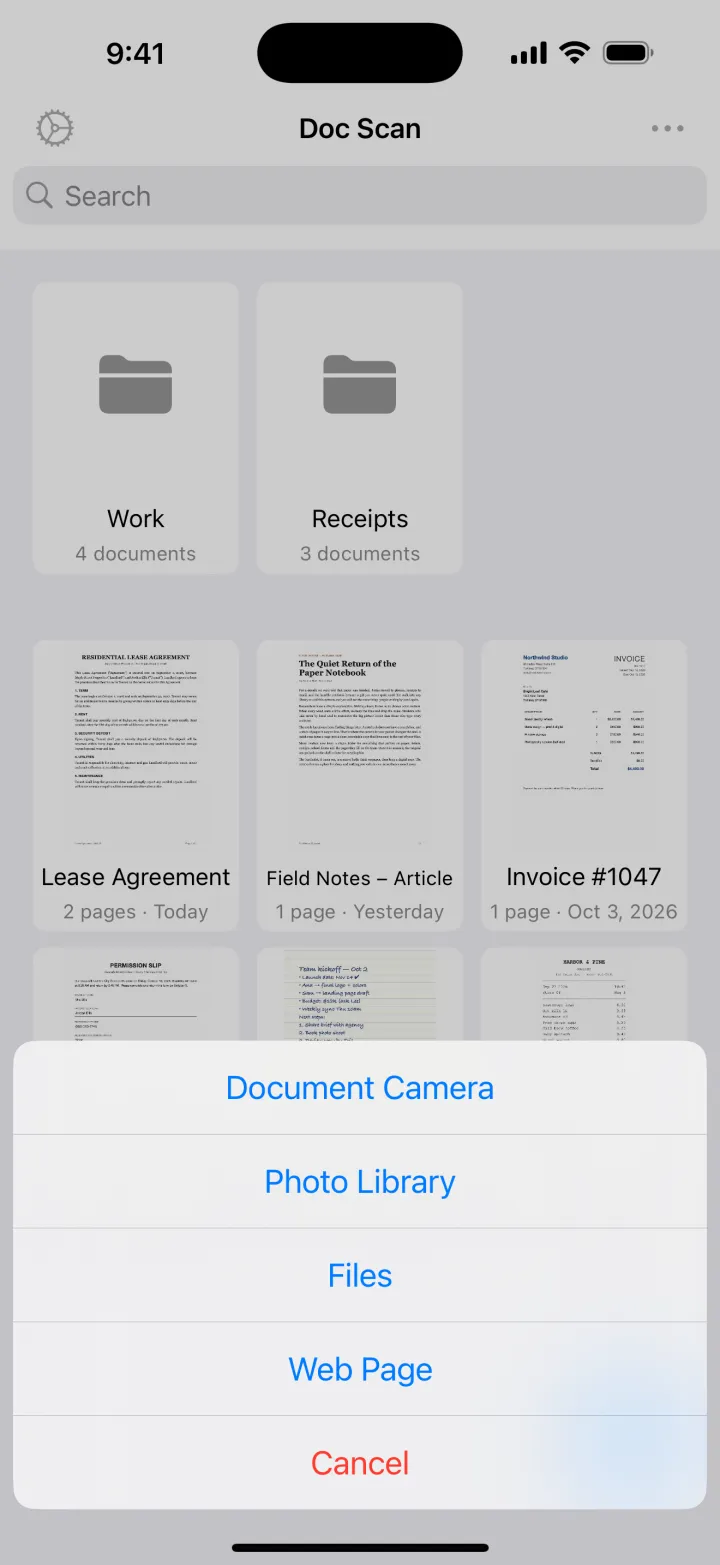
Web ページの取り込みは無料。PDF 書き出しはプレミアムで、JPG 書き出しは無料です。
App Storeからダウンロードコツ
- 「本文のみ」はニュースやブログ向き。表やフォームのあるページは「ページ全体」で。
- 最近取り込んだアドレスが一覧に出るので、あとで更新版を取り直せます。
- 引用したいときは、保存したページを OCR にかけましょう。
よくある質問
ログインが必要なページも保存できますか?
Doc Scan は自分でページを読み込むため、ログインや有料の壁があるページは取り込めないことがあります。その場合は Safari のフルページスクリーンショットを使ってください。
PDF の中のリンクは使えますか?
いいえ。Doc Scan はページの見た目を書類のページとして保存します。
保存したページはオフラインで読めますか?
読めます。取り込んだ書類はデバイスに保存され、同期がオンなら iCloud にも保存されます。