 Doc Scan
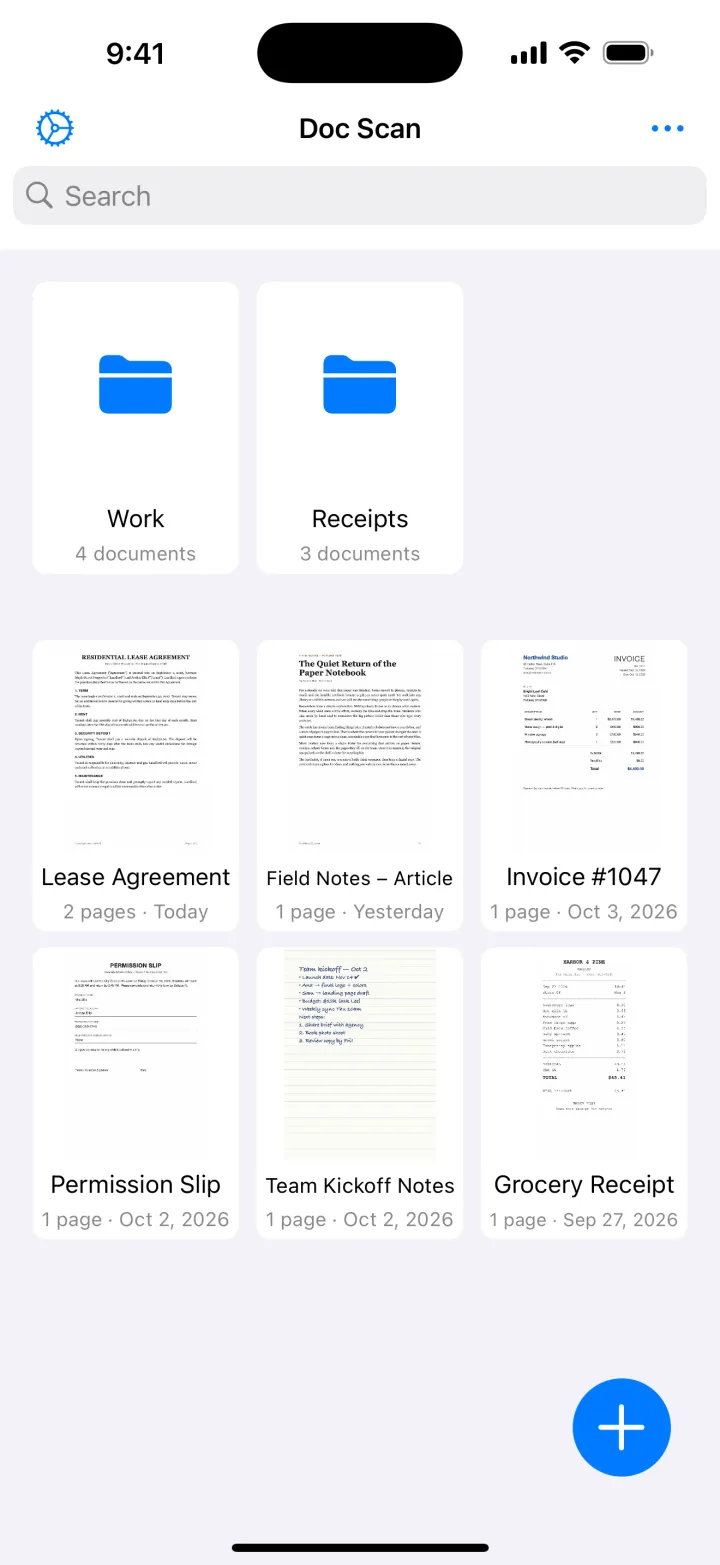
資料夾和搜尋
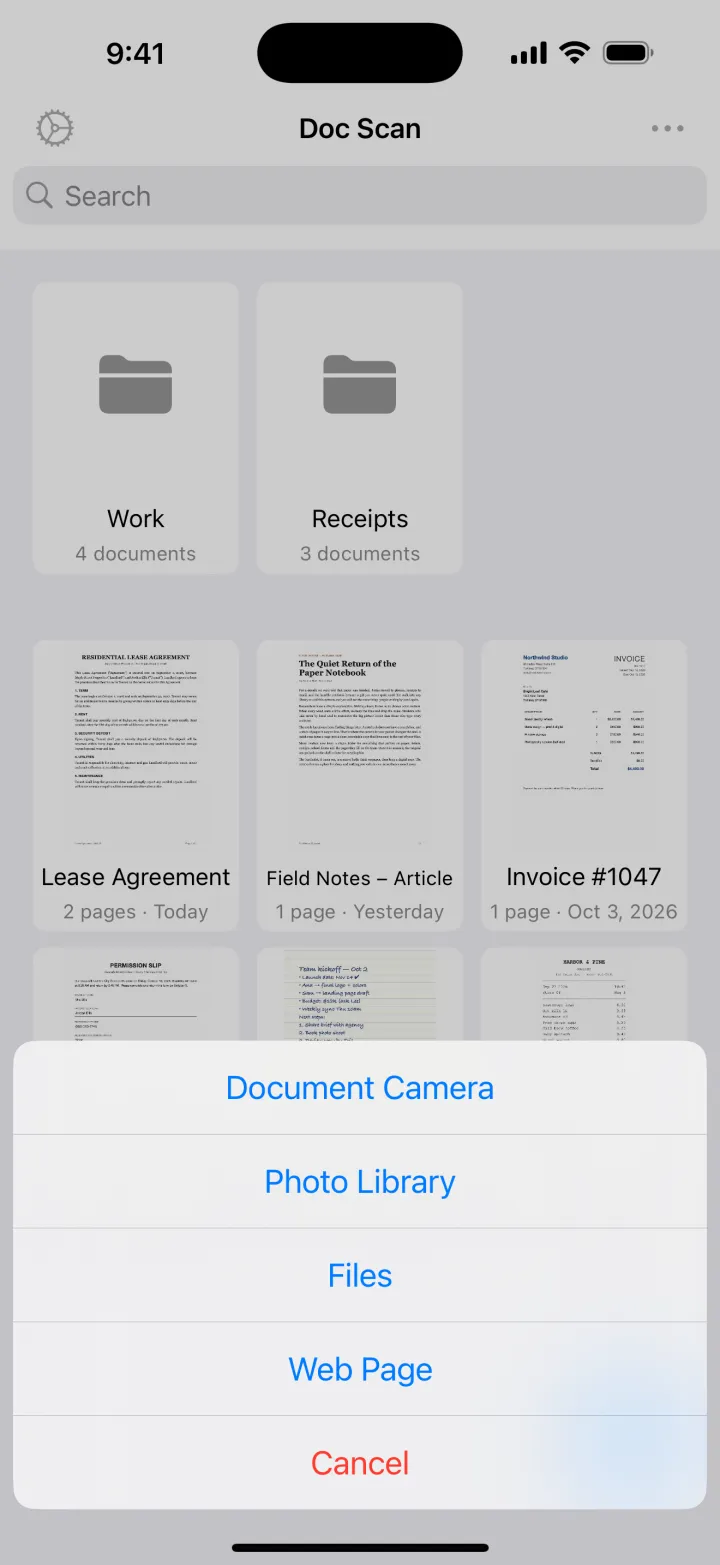
把掃描檔歸進資料夾,依名稱尋找,格狀與列表隨時切換。
iPhone 和 iPad 上的文件掃描
把鏡頭對準紙張,Doc Scan 會自動找到邊緣、拉平並清理畫面,再把它變成可以拷貝的文字、簽好名的表格,或一份乾淨的 PDF。
下載於App Store試試看
這就是在 App 裡點三下會發生的事。按下快門試試。
上線日期改到 10 月 28 日。
林怡君:負責商店頁面的最終文案。
張家豪:週五前寄回簽好的合約。
預算已核准,附發票 #1047。
陳靜能做什麼
還有這些細節
把掃描檔歸進資料夾,依名稱尋找,格狀與列表隨時切換。
文件會出現在你的 iPhone 和 iPad 上,不用另外註冊帳號。
用密碼鎖住 App,再用 Face ID 或 Touch ID 開啟。
旋轉、增強、轉黑白、還原原圖或刪除某一頁。
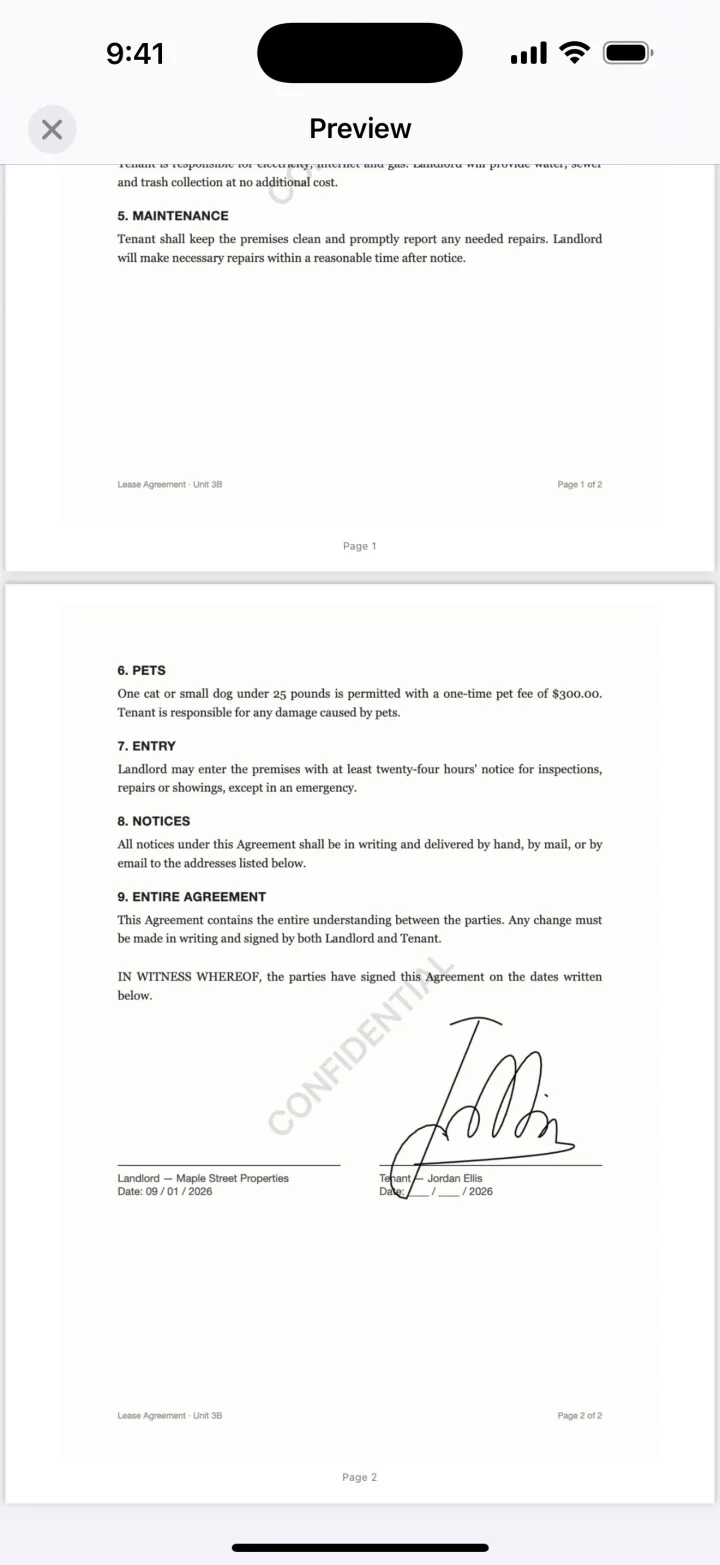
匯出前設定頁碼、浮水印和密碼保護。
在任何 App 的分享選單裡,一次最多把 20 張圖片或 PDF 傳到 Doc Scan。
適合掃描
掃描報帳用的收據,把發票歸進資料夾,依名稱就能找到,再以 PDF 或 JPG 寄出。
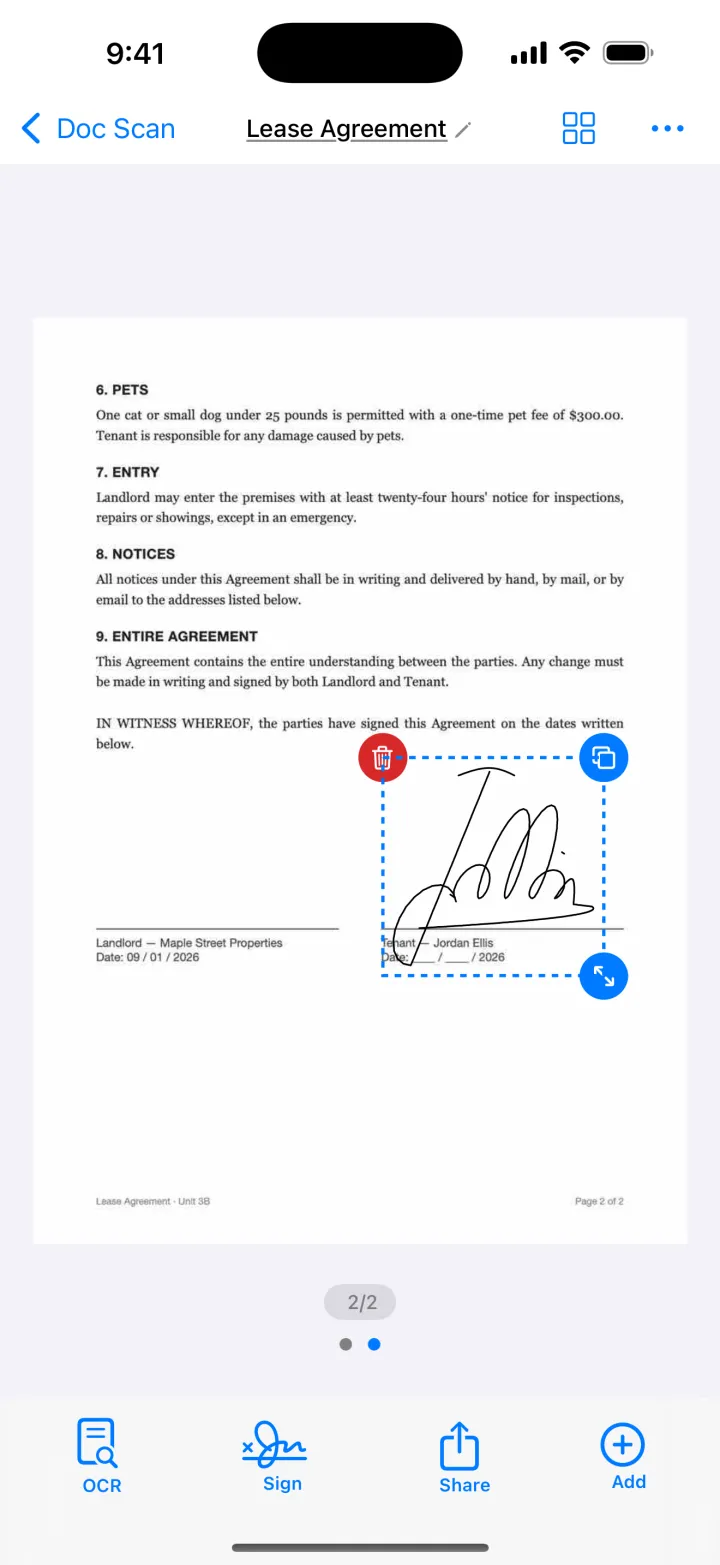
租屋合約、學校回條、保密協議,不用印表機就能簽好,直接把簽好的 PDF 傳回去。
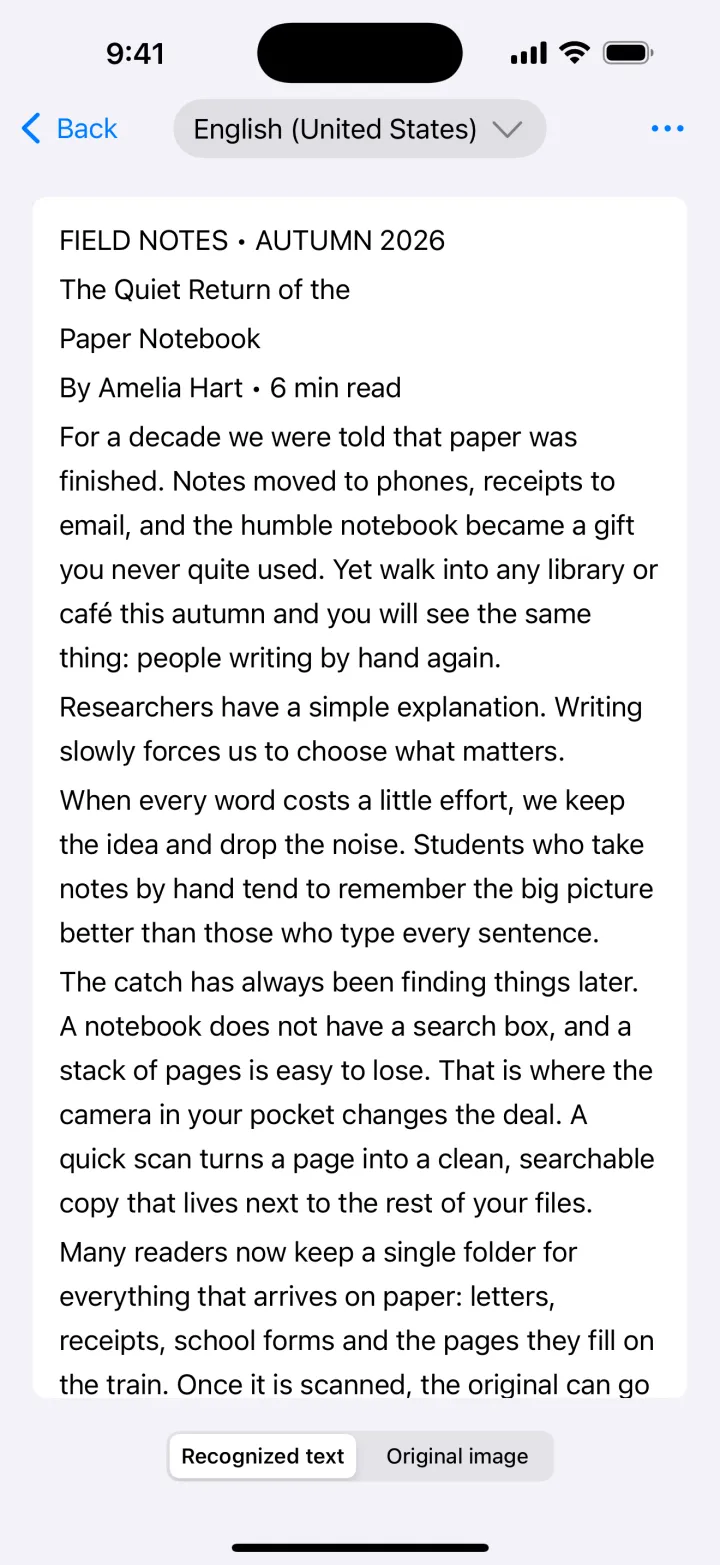
把印刷的書頁、講義和文章變成可以拷貝、搜尋和引用的文字。
替名片、身分證、護照留一份清晰的副本;開啟 App 鎖後,還要 Face ID 才能打開。
怎麼用
點 +,把手機舉在紙張上方,它會自動拍下。同一份文件可以繼續加頁。
增強畫面;需要拷貝或搜尋時,再辨識文字。
簽上名字,匯出 PDF 或 JPG,用郵件、訊息或「檔案」分享。
價格
不論是否訂閱,你都可以把掃描檔以 JPG 匯出 App。
掃描和保存紙本所需的一切。
文字辨識、簽名和 PDF。
年訂閱(含 3 天免費試用)、月訂閱,或一次買斷終身版。價格以 App 內顯示的當地貨幣為準。
需要 iOS 13 或以上版本,支援 iPhone 和 iPad。
使用指南
在 iPhone 上處理紙本文件時,最常遇到的幾件事。
在 iPhone 上掃描文件的兩種方法:用「檔案」和「備忘錄」內建的掃描功能,或用 Doc Scan 產生多頁 PDF,並依資料夾整理、清理畫面、設定匯出選項。
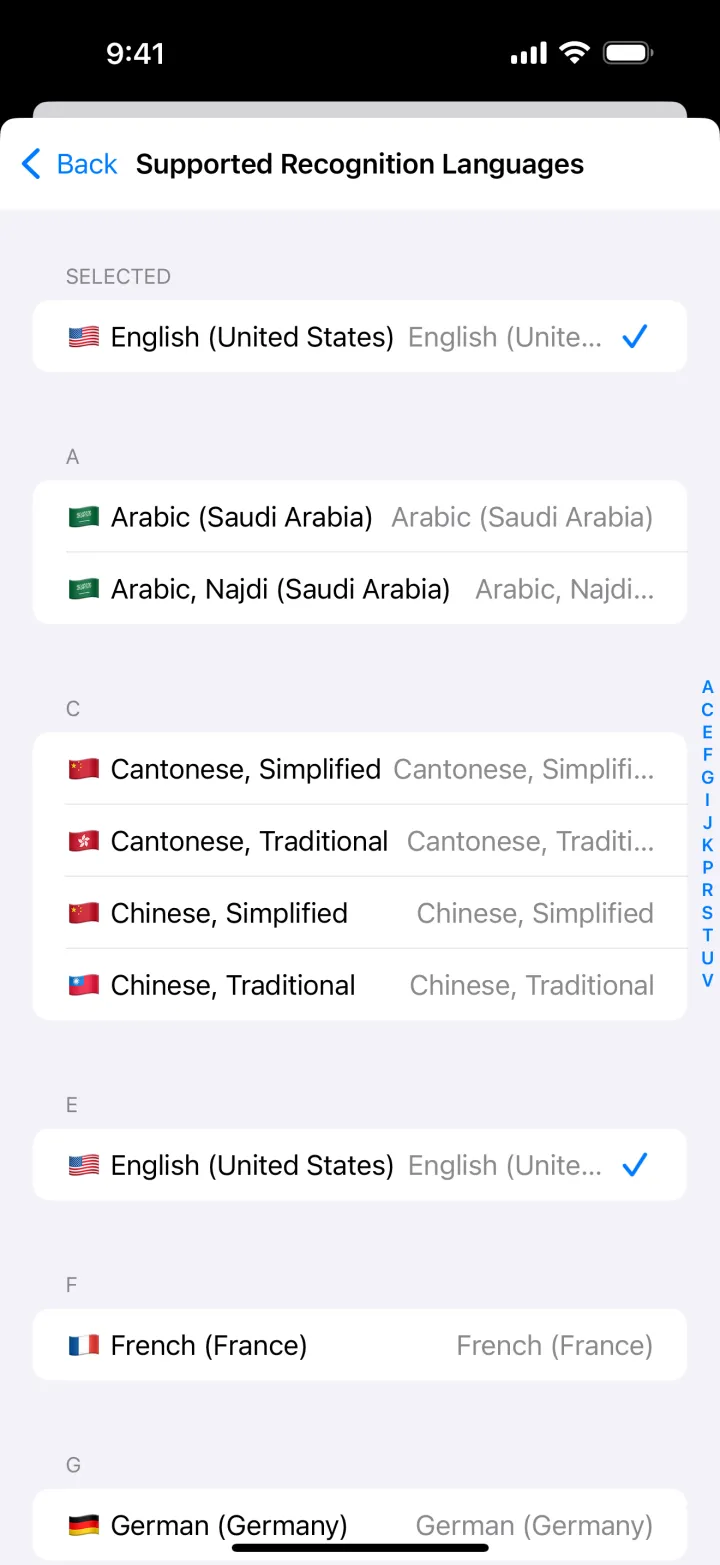
閱讀指南在 iPhone 上把照片、截圖或掃描的紙張變成可以拷貝的文字:用 iOS 的原況文字,或用 Doc Scan 的 OCR 一次辨識整份多語言文件。
閱讀指南在 iPhone 上替 PDF、合約或表格簽名:用「檔案」裡的標示功能,或用 Doc Scan 儲存簽名,隨意調整大小和顏色,一次簽到每一頁。
閱讀指南在 iPhone 上掃描收據和發票的簡單方法:放進可搜尋的資料夾,報帳、報稅或保固時以 PDF 或 JPG 寄出。
閱讀指南在 iPhone 上把任何網頁存成 PDF:用 Safari 的整頁截圖,或用 Doc Scan 只保留內文,再匯出含頁碼的 PDF。
閱讀指南免費。掃描、頁面編輯、資料夾、iCloud 同步、匯入和匯出 JPG 都不收費。文字辨識、電子簽名、匯出 PDF 和 App 鎖屬於進階版。
不會。文字辨識使用 Apple 的裝置端 Vision 框架,在你的 iPhone 或 iPad 上完成。開啟同步後,文件透過你自己的 iCloud 帳號同步。
繁體中文、簡體中文、英文、日文、韓文、法文、德文、西班牙文、義大利文、葡萄牙文、俄文等。完整列表由 Apple 提供,取決於你的 iOS 版本,可以在 App 設定裡查看。
能。Doc Scan 支援 iOS 或 iPadOS 13 以上的 iPhone 和 iPad,並透過 iCloud 在兩者之間同步文件。
年訂閱先有 3 天免費試用,在試用結束前至少 24 小時取消就不會收費。訂閱會自動續訂,直到你在 Apple ID 設定裡關閉。終身版是一次性購買。
用同一個 Apple ID 登入,在 Doc Scan 的設定裡打開進階版頁面,點「恢復之前的購買」。