 Doc Scan
Cách lưu trang web thành PDF trên iPhone
Bài viết có thể bị sửa, khóa sau tường phí hoặc bị xóa. Lưu thành PDF giúp bạn có một bản để đọc offline, ghi chú hoặc gửi đi.
Cập nhật
Miễn phí, bằng ứng dụng có sẵn trên iPhone
Dùng Safari
Safari có thể biến trang đang đọc thành PDF.
- Mở trang trong Safari và chụp màn hình.
- Chạm vào ảnh xem trước, chọn “Toàn trang” ở trên cùng, rồi chạm “Xong”.
- Chọn “Lưu PDF vào Tệp”.
Bạn nhận được cả trang thành một tờ rất dài, kèm quảng cáo và menu, khó in hay đọc lại.
Với Doc Scan
Dùng Doc Scan
Doc Scan nhập trang web thành các trang tài liệu bình thường, có thể chỉ giữ phần bài viết.
- Chạm + rồi “Web”, và nhập địa chỉ trang.
- Chọn “Chỉ bài viết” để bỏ menu và quảng cáo, hoặc “Toàn bộ trang” để giữ tất cả.
- Trang web trở thành một tài liệu trong thư viện, được chia thành các trang.
- Chạm “Chia sẻ” rồi PDF; thêm số trang, hình mờ hoặc mật khẩu nếu cần.
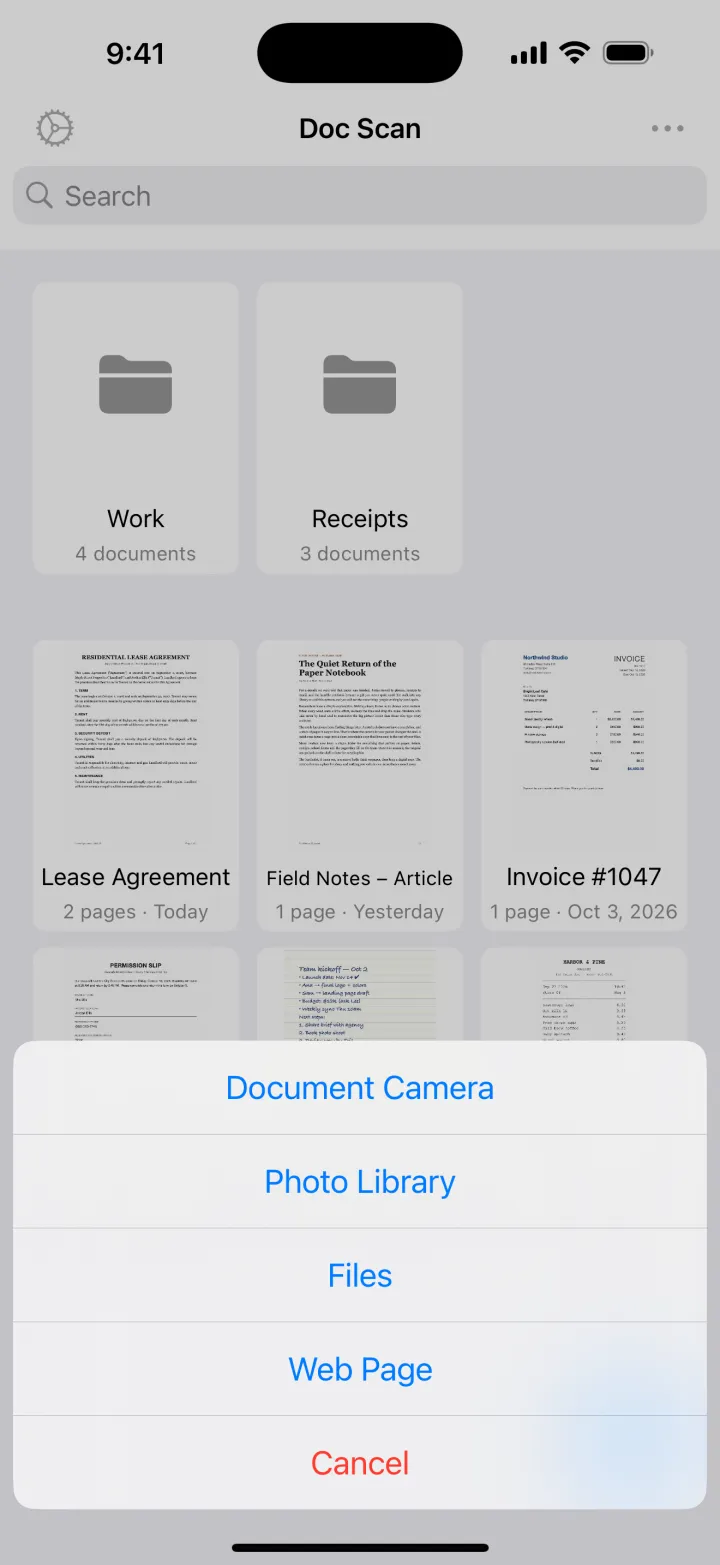
Nhập trang web miễn phí. Xuất PDF thuộc gói Premium; xuất JPG miễn phí.
Tải về trênApp StoreMẹo
- “Chỉ bài viết” hợp nhất với trang tin tức và blog; dùng “Toàn bộ trang” cho trang có bảng hoặc biểu mẫu.
- Các địa chỉ đã nhập gần đây được liệt kê, để sau này lấy bản cập nhật.
- Chạy OCR trên các trang đã lưu nếu cần trích dẫn.
Câu hỏi
Có lưu được trang cần đăng nhập không?
Doc Scan tự tải trang, nên trang cần đăng nhập hoặc có tường phí có thể không nhập được. Với những trang đó, dùng ảnh chụp toàn trang của Safari.
Liên kết trong PDF còn bấm được không?
Không. Doc Scan lưu hình thức của trang dưới dạng các trang tài liệu.
Có đọc trang đã lưu khi offline được không?
Được. Sau khi nhập, tài liệu nằm trên thiết bị của bạn, và trên iCloud nếu bật đồng bộ.