 Doc Scan
iPhone 怎麼從照片或掃描檔中擷取文字
在現在的 iPhone 上,沒必要再把一頁紙重新打一遍。路牌或一小段文字,用原況文字就夠了;整頁、多頁的文件,用有 OCR 的掃描 App,能直接得到排好段落的文字。
更新於
免費:用 iPhone 內建的 App
用原況文字
原況文字內建於 iOS 15 及更新版本,支援 iPhone XS、XR 及更新機型。
- 在「照片」裡打開圖片,或把「相機」對準文字。
- 點角落的原況文字按鈕,或按住一個字。
- 拖動選取需要的部分,然後點「拷貝」。
幾行字很快。但整頁要手動選取,換行跟著排版走,多頁文件只能一張一張來。
用 Doc Scan
用 Doc Scan
Doc Scan 用 Apple 的 Vision 框架在裝置上辨識文字,可以辨識一頁,也可以一次辨識整份文件。
- 點 + 選「掃描」掃一頁紙;已有的圖片,點 + 選「照片」匯入。
- 打開文件,點 OCR,選「辨識此頁」或「辨識所有頁面」。
- 如果語言不對,在頂部選擇辨識語言;文字看起來像別的語言時,Doc Scan 也會主動提示。
- 點「拷貝」或「分享」。在設定裡打開「合併段落」,被排版拆散的行會接回成段落。
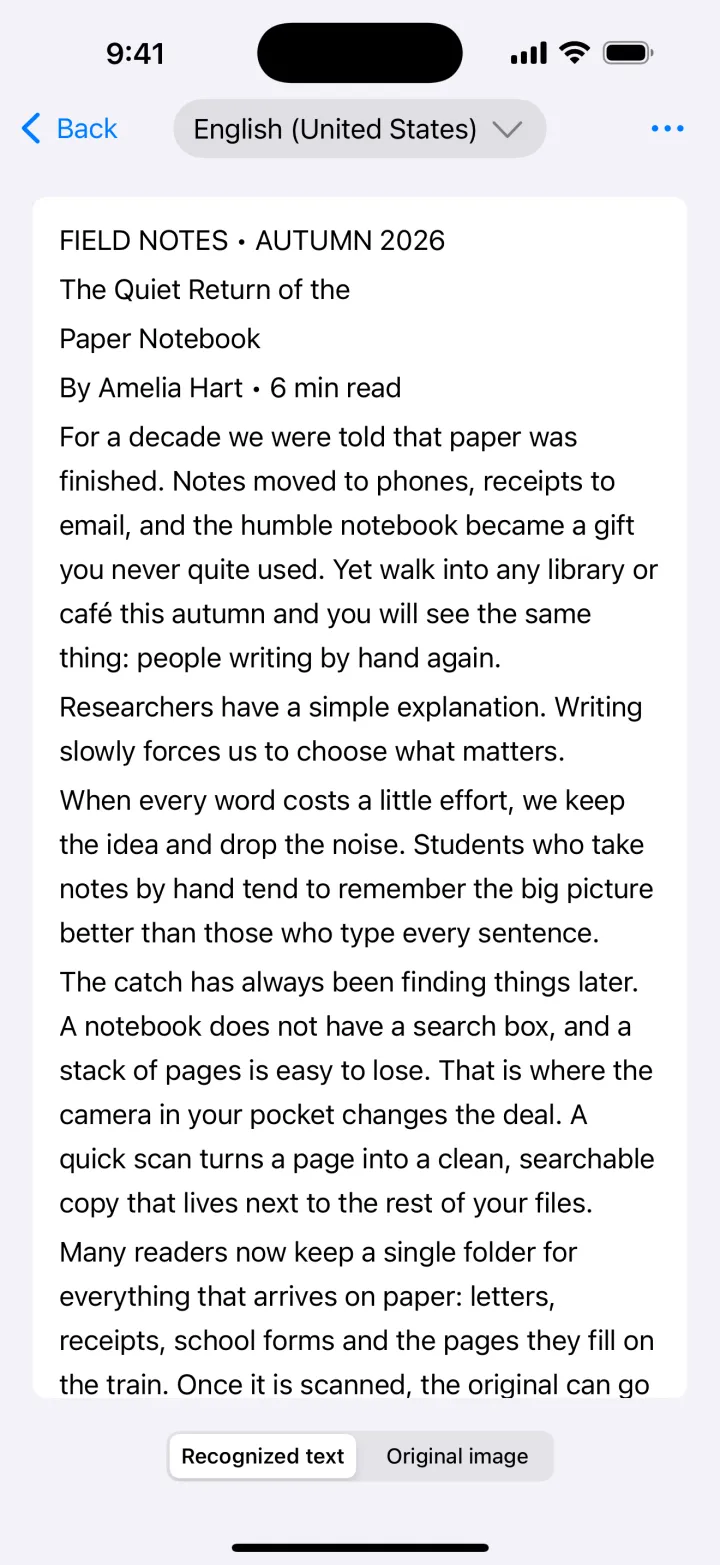
文字辨識屬於進階版。頁面在你的 iPhone 上辨識,不會上傳。
下載於App Store小技巧
- 小字的文件,在設定裡選「精確」辨識;字大又清楚時,「快速」就夠了。
- 正對著紙、光線充足地拍:辨識效果取決於圖片品質。
- 褪色的影本,先切換成「黑白」再辨識。
常見問題
能辨識哪些語言?
中文、英文、日文、韓文、主要歐洲語言等。完整列表由 Apple 提供,取決於你的 iOS 版本。
能辨識手寫字嗎?
清楚的印刷字效果最好。工整的手寫字有時也能辨識,但效果不一定。
文字會被傳到伺服器嗎?
不會。原況文字和 Doc Scan 都在裝置上辨識文字。