 Doc Scan
Cara menyimpan halaman web sebagai PDF di iPhone
Artikel bisa diubah, dikunci di balik paywall, atau dihapus. Menyimpannya sebagai PDF memberi Anda salinan untuk dibaca offline, diberi catatan, atau dikirim.
Diperbarui
Gratis, dengan app bawaan iPhone
Gunakan Safari
Safari bisa mengubah halaman yang sedang dibaca menjadi PDF.
- Buka halaman di Safari dan ambil tangkapan layar.
- Ketuk pratinjau tangkapan layar, pilih “Halaman Penuh” di atas, lalu “Selesai”.
- Pilih “Simpan PDF ke File”.
Hasilnya seluruh halaman dalam satu lembar panjang, lengkap dengan iklan dan menu, kurang praktis untuk dicetak atau dibaca nanti.
Dengan Doc Scan
Gunakan Doc Scan
Doc Scan mengimpor halaman web sebagai halaman dokumen biasa, dan bisa menyimpan artikelnya saja.
- Ketuk + lalu “Web”, dan masukkan alamat halaman.
- Pilih “Hanya artikel” untuk membuang menu dan iklan, atau “Seluruh halaman” untuk menyimpan semuanya.
- Halaman menjadi dokumen di pustaka Anda, dibagi menjadi beberapa halaman.
- Ketuk “Bagikan”, lalu PDF; tambahkan nomor halaman, tanda air, atau kata sandi bila perlu.
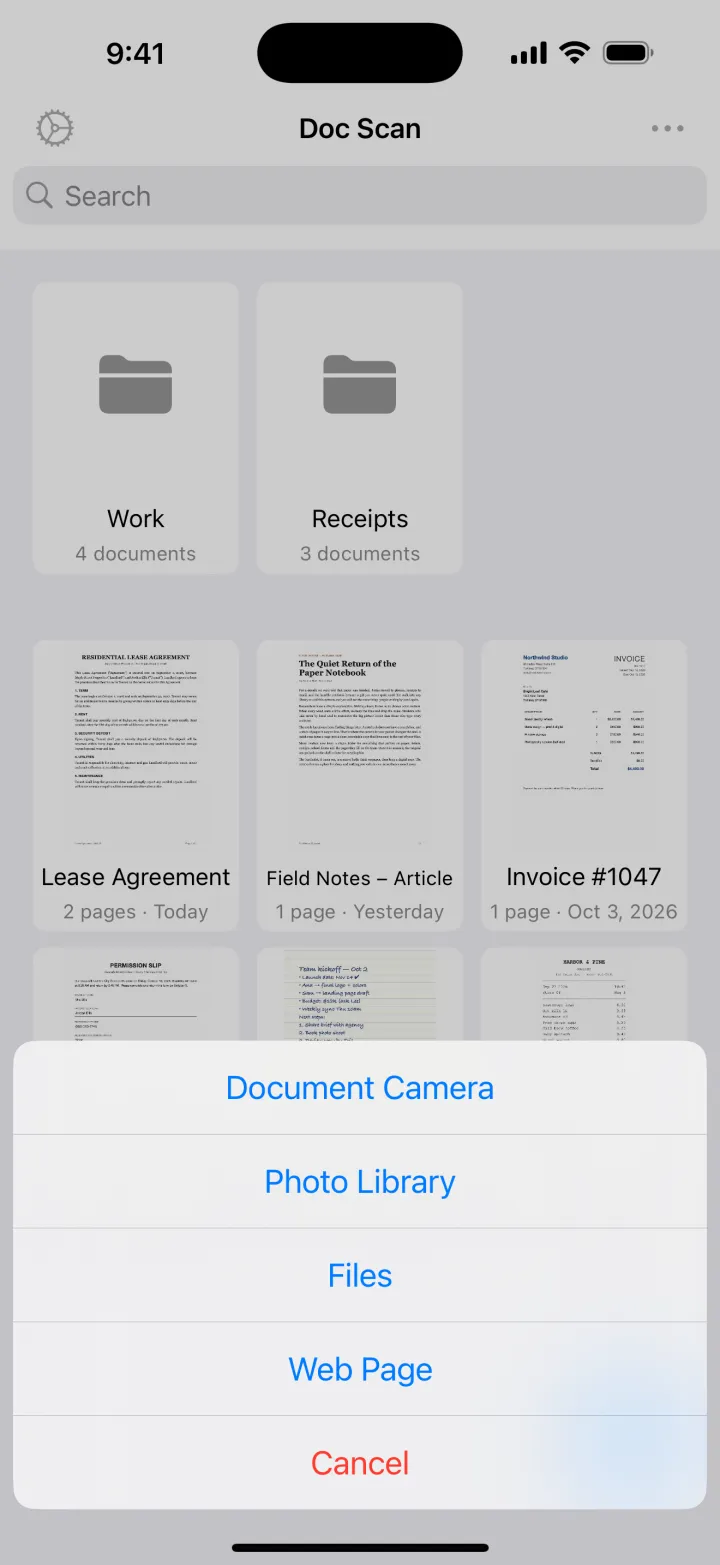
Mengimpor halaman web gratis. Ekspor PDF termasuk dalam Premium; ekspor JPG gratis.
Unduh diApp StoreTips
- “Hanya artikel” paling cocok untuk berita dan blog; gunakan “Seluruh halaman” untuk halaman dengan tabel atau formulir.
- Alamat yang baru diimpor tercantum dalam daftar, jadi Anda bisa mengambil versi terbaru nanti.
- Jalankan OCR pada halaman yang disimpan jika perlu mengutip isinya.
Pertanyaan
Bisakah menyimpan halaman yang perlu login?
Doc Scan memuat halaman sendiri, jadi halaman di balik login atau paywall mungkin tidak bisa diimpor. Untuk halaman seperti itu, gunakan tangkapan layar halaman penuh di Safari.
Apakah tautan di PDF masih berfungsi?
Tidak. Doc Scan menyimpan tampilan halaman sebagai halaman-halaman dokumen.
Bisakah halaman yang disimpan dibaca offline?
Bisa. Setelah diimpor, dokumen tersimpan di perangkat Anda, dan di iCloud jika sinkronisasi aktif.