 Doc Scan
iPhone で PDF や書類に印刷せずに署名する方法
印刷して、署名して、スキャンして、送り返す。その手間はもう要りません。iPhone 上で PDF に、あるいはスキャンしたばかりの紙の書類に署名する方法です。
更新日
無料:iPhone に最初から入っているアプリで
「ファイル」のマークアップを使う
マークアップは「ファイル」「メール」「写真」に内蔵されています。
- 「ファイル」で PDF を開くか、「メール」で添付ファイルを開きます。
- マークアップ(ペン)ボタンをタップし、+ から「署名を追加」を選びます。
- 指で署名して「完了」、ドラッグとサイズ変更で位置を決めて、もう一度「完了」をタップします。
手元にある PDF 1 つなら十分です。紙の書類は先に別の方法でスキャンする必要があり、署名も 1 ページずつです。
Doc Scan で
Doc Scan を使う
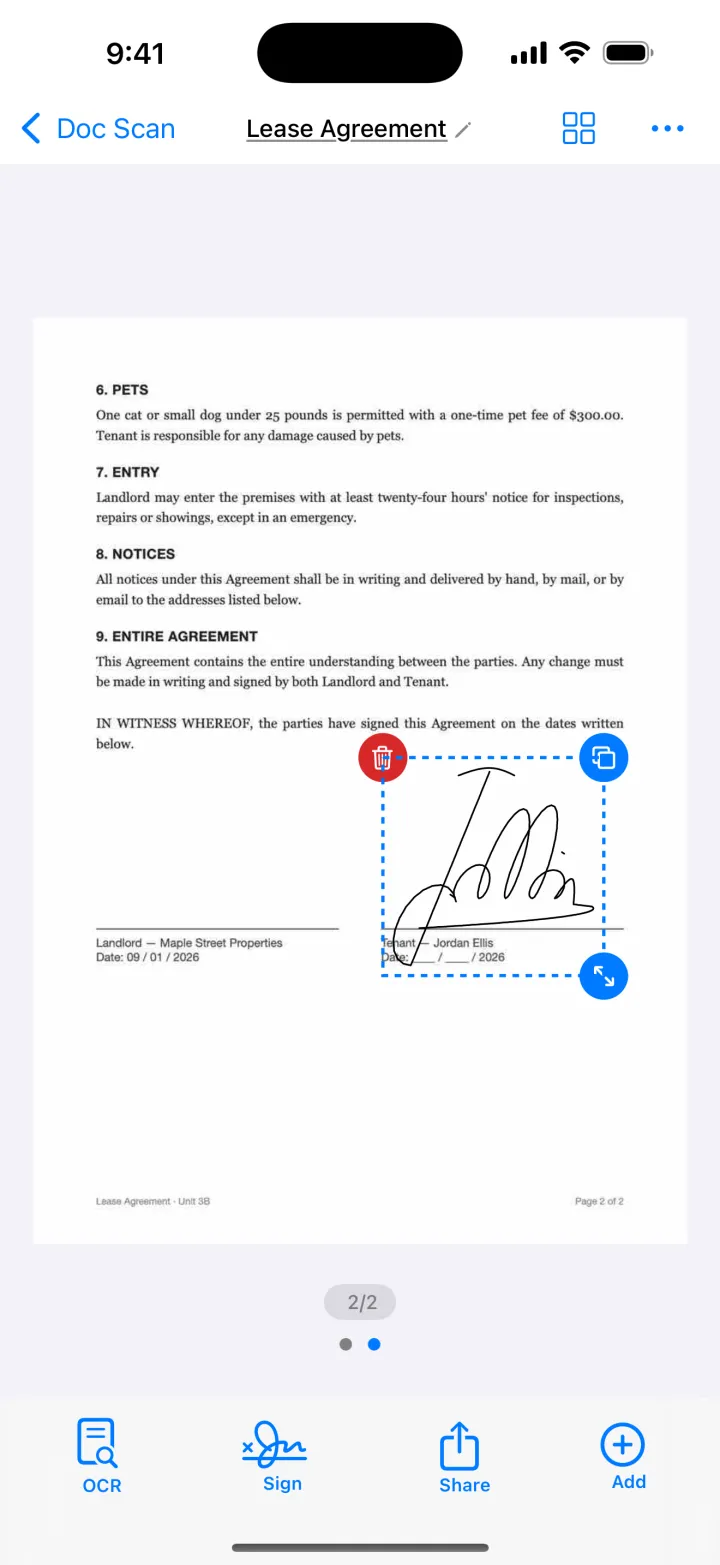
Doc Scan なら、紙の書類のスキャン、署名、PDF の返送までひと続きでできます。
- + から「スキャン」で書類をスキャンするか、+ から「ファイル」で PDF を取り込みます。
- 書類を開いて「署名」をタップ。署名を描いて署名ライブラリに保存すれば、次回からすぐ使えます。
- 位置とサイズ、色や線の太さを調整し、全ページに必要なら「すべてのページに適用」を選びます。
- 「共有」から PDF を選び、メール、メッセージ、ほかのアプリで送ります。
署名と PDF 書き出しはプレミアムの機能です。
App Storeからダウンロードコツ
- スタイラスか、指でゆっくり。拡大して描くと線がきれいになります。
- 濃い青はほとんどの書類で本物のペン署名らしく見えます。黒はどこでも使えます。
- 個人情報を含む署名済み書類には、PDF にパスワードを付けましょう。
よくある質問
iPhone で描いた署名に法的な効力はありますか?
多くの国で日常的な契約には手書きの電子署名が認められていますが、国や書類の種類によって異なります。迷ったら確認してください。
署名は使い回せますか?
はい。Doc Scan は署名をライブラリに保存します。iOS のマークアップも追加した署名を覚えています。
メールで届いた書類にも署名できますか?
できます。添付ファイルを「ファイル」に保存し、Doc Scan で + から「ファイル」で開くか、マークアップで署名します。