 Doc Scan
كيف توقّع ملف PDF أو مستندًا على الآيفون بدون طباعة
اطبع ووقّع وامسح وأرسل: انتهى هذا. إليك كيف تضيف توقيعك إلى ملف PDF، أو إلى نموذج ورقي مسحته للتو، مباشرة على الآيفون.
آخر تحديث
مجانًا، بالتطبيقات الموجودة على iPhone
استخدم التعليقات التوضيحية في الملفات
التعليقات التوضيحية مدمجة في الملفات والبريد والصور.
- افتح ملف PDF في الملفات، أو المرفق في البريد.
- اضغط زر التعليقات التوضيحية (القلم)، ثم + و«إضافة توقيع».
- وقّع بإصبعك، واضغط «تم»، ثم اسحب التوقيع وغيّر حجمه واضغط «تم» مرة أخرى.
مناسب لملف PDF موجود على هاتفك. أما النماذج الورقية فيجب مسحها في مكان آخر أولًا، وكل صفحة تُوقَّع على حدة.
مع Doc Scan
استخدم Doc Scan
يتولى Doc Scan الدورة كلها: مسح النموذج الورقي وتوقيعه وإعادة إرسال ملف PDF.
- امسح النموذج بـ + ثم «مسح ضوئي»، أو استورد ملف PDF بـ + ثم «ملف».
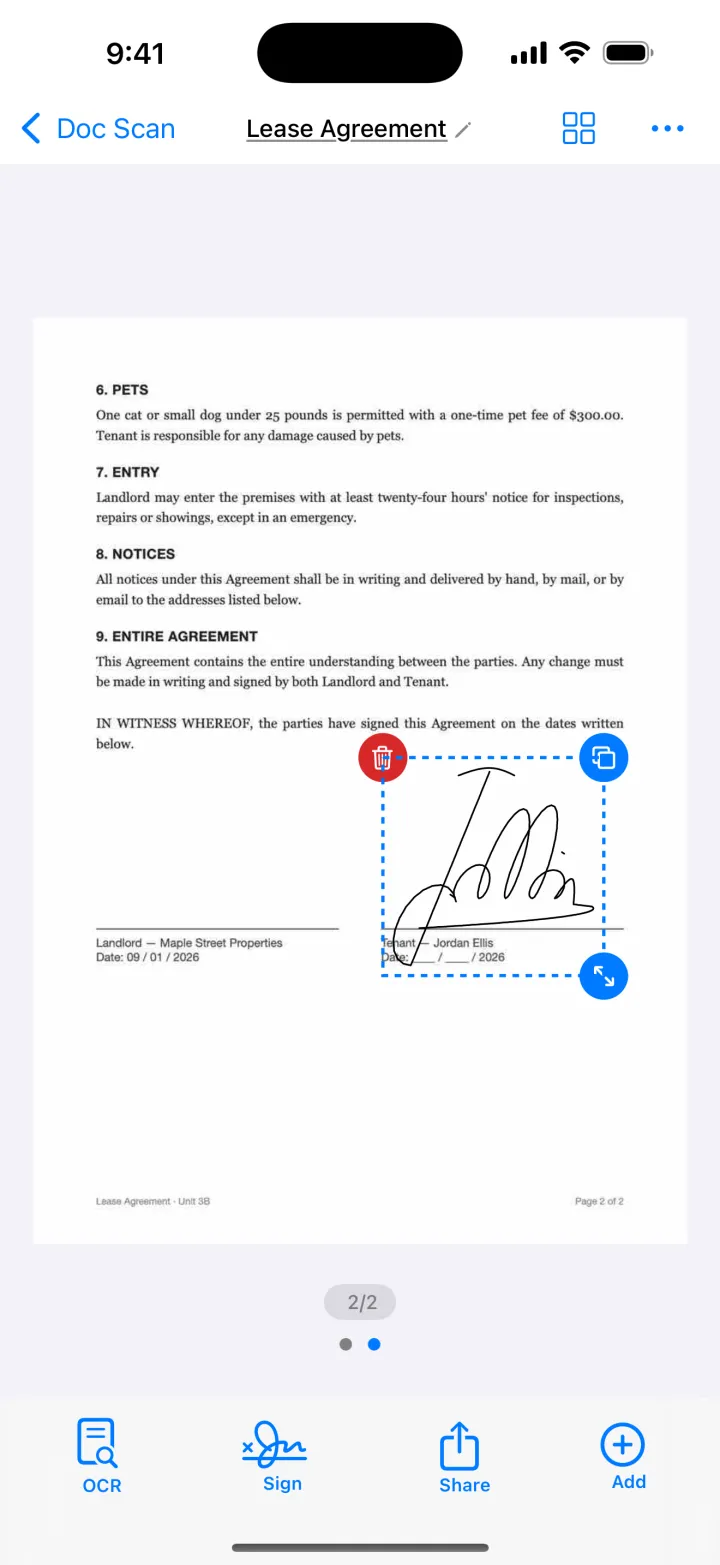
- افتح المستند واضغط «توقيع». ارسم توقيعك واحفظه في مكتبة التوقيعات للمرة القادمة.
- حرّكه وغيّر حجمه ولونه أو سُمك الخط، واختر «تطبيق على كل الصفحات» إن احتاجته كل صفحة.
- اضغط «مشاركة» ثم PDF، وأرسله عبر البريد أو الرسائل أو أي تطبيق.
التوقيعات وتصدير PDF جزء من النسخة المميزة.
حمّله منApp Storeنصائح
- وقّع بقلم لمس، أو ببطء بإصبعك مع التكبير أثناء الرسم، ليكون الخط أنظف.
- الأزرق الداكن يبدو كتوقيع حقيقي بالقلم على معظم النماذج؛ والأسود يناسب كل شيء.
- أضف كلمة سر إلى ملف PDF إذا كان المستند الموقّع يحتوي بيانات شخصية.
أسئلة
هل للتوقيع المرسوم على الآيفون قيمة قانونية؟
في كثير من الدول يُقبل التوقيع الإلكتروني المرسوم في الاتفاقات اليومية، لكن القواعد تختلف حسب البلد ونوع المستند. تحقّق عند الشك.
هل يمكنني إعادة استخدام توقيعي؟
نعم. يحفظ Doc Scan التوقيعات في مكتبة، وتتذكر التعليقات التوضيحية في iOS التوقيعات التي تضيفها أيضًا.
هل يمكنني توقيع مستند وصلني بالبريد؟
نعم. احفظ المرفق في الملفات، ثم افتحه في Doc Scan بـ + ثم «ملف»، أو وقّعه بالتعليقات التوضيحية.