 Doc Scan
아이폰에서 인쇄 없이 PDF나 문서에 서명하는 방법
인쇄하고, 서명하고, 스캔해서, 다시 보내는 일은 이제 그만. 아이폰에서 바로 PDF에, 혹은 방금 스캔한 종이 서류에 서명하는 방법입니다.
업데이트
무료: iPhone 기본 앱으로
파일 앱의 마크업 사용
마크업은 파일, 메일, 사진 앱에 내장되어 있습니다.
- 파일 앱에서 PDF를 열거나 메일에서 첨부 파일을 엽니다.
- 마크업(펜) 버튼을 탭한 뒤 +에서 ‘서명 추가’를 선택합니다.
- 손가락으로 서명하고 ‘완료’를 탭한 다음, 끌고 크기를 조절해 자리를 잡고 다시 ‘완료’를 탭합니다.
휴대폰에 이미 있는 PDF 하나라면 충분합니다. 종이 서류는 다른 방법으로 먼저 스캔해야 하고, 서명도 한 페이지씩 해야 합니다.
Doc Scan으로
Doc Scan 사용
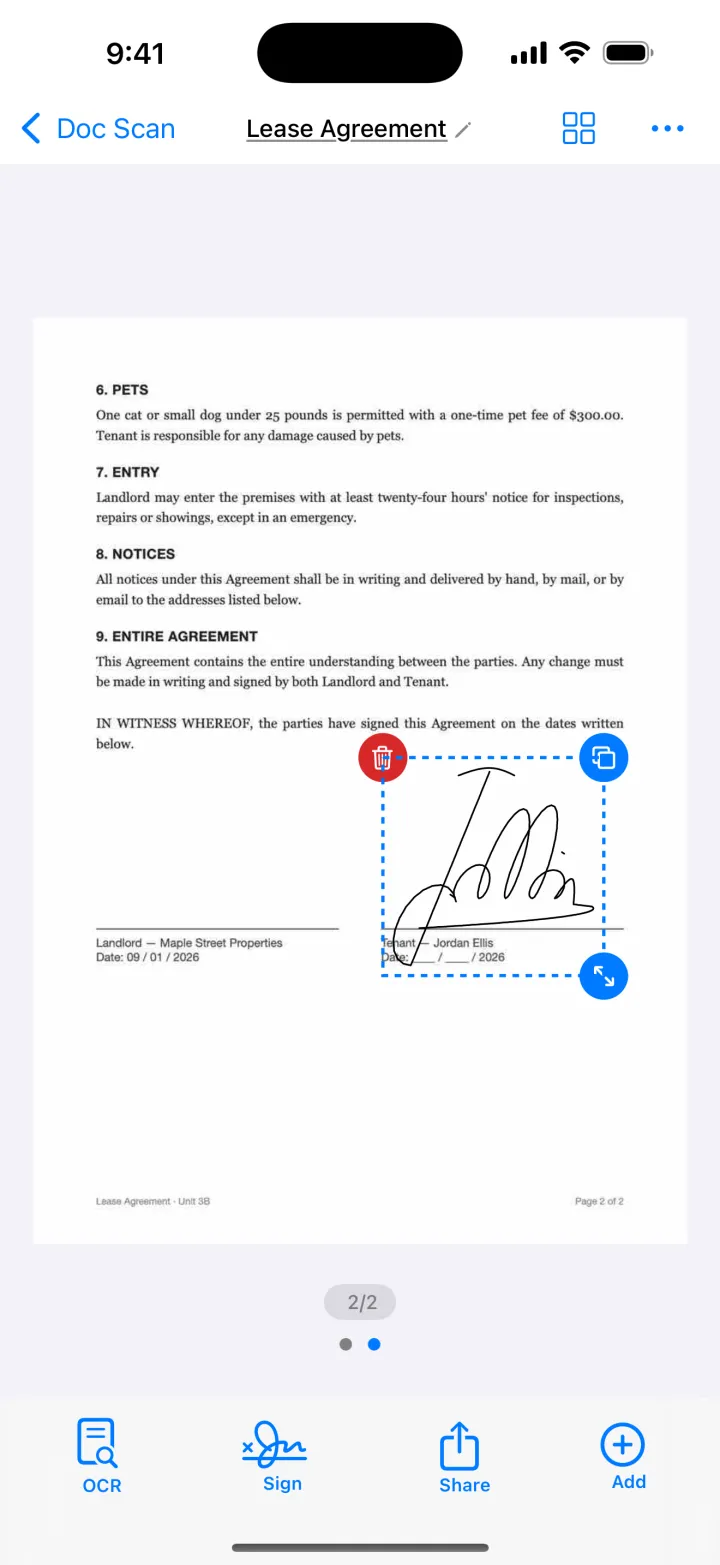
Doc Scan은 종이 서류 스캔, 서명, PDF 회신까지 한 번에 처리합니다.
- + → ‘스캔’으로 서류를 스캔하거나 + → ‘파일’로 PDF를 가져옵니다.
- 문서를 열고 ‘서명’을 탭합니다. 서명을 그려 서명 보관함에 저장하면 다음에 바로 쓸 수 있습니다.
- 위치와 크기, 색과 선 굵기를 조절하고, 모든 페이지에 필요하면 ‘모든 페이지에 적용’을 선택합니다.
- ‘공유’에서 PDF를 선택해 메일, 메시지 등 원하는 앱으로 보냅니다.
서명과 PDF 내보내기는 프리미엄 기능입니다.
다운로드하기App Store팁
- 스타일러스를 쓰거나 손가락으로 천천히, 확대해서 그리면 선이 깔끔합니다.
- 짙은 파란색은 대부분의 서류에서 실제 펜 서명처럼 보입니다. 검은색은 어디에나 어울립니다.
- 개인정보가 담긴 서명 문서는 PDF에 암호를 거세요.
자주 묻는 질문
아이폰에서 그린 서명도 법적 효력이 있나요?
많은 나라에서 일상적인 계약에는 손으로 그린 전자 서명을 인정하지만, 국가와 문서 종류에 따라 다릅니다. 확실하지 않으면 확인하세요.
서명을 다시 쓸 수 있나요?
네. Doc Scan은 서명을 보관함에 저장하고, iOS 마크업도 추가한 서명을 기억합니다.
메일로 받은 문서에도 서명할 수 있나요?
네. 첨부 파일을 파일 앱에 저장한 뒤 Doc Scan에서 + → ‘파일’로 열거나 마크업으로 서명하세요.