 Doc Scan
Come firmare un PDF o un documento su iPhone senza stampare
Stampare, firmare, scansionare, rimandare: basta. Ecco come aggiungere la tua firma a un PDF, o a un modulo cartaceo appena scansionato, direttamente sull’iPhone.
Aggiornato il
Gratis, con le app già presenti sull’iPhone
Usare Annotazioni in File
Annotazioni è integrato in File, Mail e Foto.
- Apri il PDF in File, o l’allegato in Mail.
- Tocca il pulsante Annotazioni (penna), poi + e “Aggiungi firma”.
- Firma con il dito, tocca “Fine”, trascina e ridimensiona la firma e tocca di nuovo “Fine”.
Va bene per un PDF già sul telefono. I moduli cartacei vanno prima scansionati altrove, e ogni pagina si firma una alla volta.
Con Doc Scan
Usare Doc Scan
Doc Scan gestisce tutto il giro: scansionare il modulo cartaceo, firmarlo, rimandare il PDF.
- Scansiona il modulo con + e “Scansione”, oppure importa un PDF con + e “File”.
- Apri il documento e tocca “Firma”. Disegna la firma e salvala nella libreria firme per la prossima volta.
- Spostala, ridimensionala, cambia colore o spessore del tratto, e scegli “Applica a tutte le pagine” se serve su ogni pagina.
- Tocca “Condividi”, poi PDF, e invialo con Mail, Messaggi o qualsiasi app.
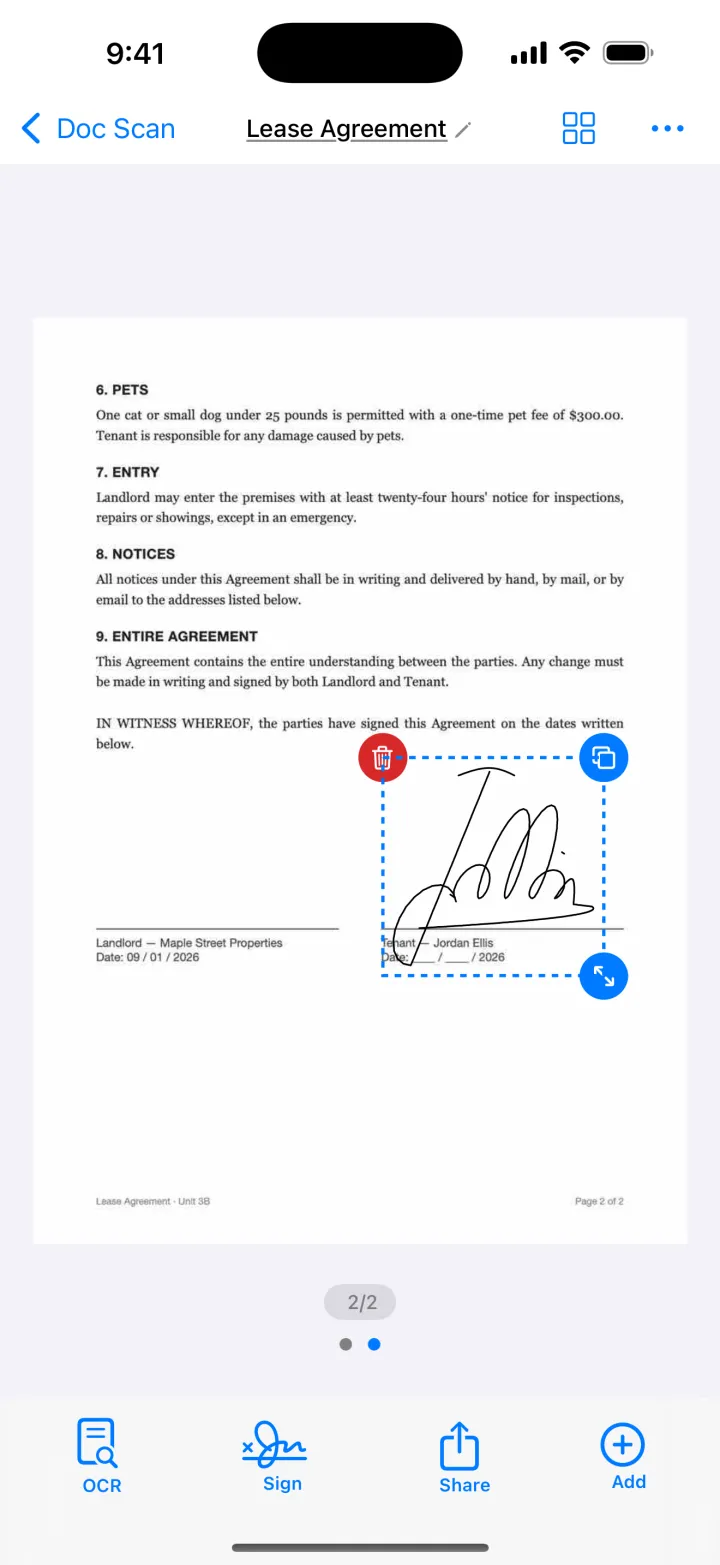
Firme ed esportazione PDF fanno parte di Premium.
Scarica suApp StoreConsigli
- Firma con un pennino, o lentamente con il dito, ingrandendo mentre disegni per un tratto più pulito.
- Il blu scuro sembra una vera firma a penna sulla maggior parte dei moduli; il nero va bene ovunque.
- Aggiungi una password al PDF quando il documento firmato contiene dati personali.
Domande
Una firma disegnata su iPhone ha valore legale?
In molti paesi la firma elettronica disegnata è accettata per gli accordi di tutti i giorni, ma le regole cambiano a seconda del paese e del tipo di documento. Nel dubbio, verifica.
Posso riutilizzare la mia firma?
Sì. Doc Scan conserva le firme in una libreria; anche Annotazioni di iOS ricorda quelle che aggiungi.
Posso firmare un documento ricevuto via e-mail?
Sì. Salva l’allegato in File, poi aprilo in Doc Scan con + e “File”, o firmalo con Annotazioni.