 Doc Scan
Comment signer un PDF ou un document sur iPhone sans imprimer
Imprimer, signer, scanner, renvoyer : c’est fini. Voici comment ajouter votre signature à un PDF, ou à un formulaire papier que vous venez de numériser, directement sur votre iPhone.
Mis à jour le
Gratuit, avec les apps déjà sur votre iPhone
Utiliser Annotations dans Fichiers
Les annotations sont intégrées à Fichiers, Mail et Photos.
- Ouvrez le PDF dans Fichiers, ou la pièce jointe dans Mail.
- Touchez le bouton Annotations (stylo), puis + et « Ajouter une signature ».
- Signez du doigt, touchez « OK », faites glisser et redimensionnez la signature, puis touchez à nouveau « OK ».
Parfait pour un PDF déjà sur votre téléphone. Les formulaires papier doivent d’abord être numérisés ailleurs, et chaque page se signe une par une.
Avec Doc Scan
Utiliser Doc Scan
Doc Scan s’occupe de tout : numériser le formulaire papier, le signer, renvoyer le PDF.
- Numérisez le formulaire avec + puis « Numérisation », ou importez un PDF avec + puis « Fichier ».
- Ouvrez le document et touchez « Signer ». Dessinez votre signature et enregistrez-la dans la bibliothèque de signatures pour la prochaine fois.
- Déplacez-la, redimensionnez-la, changez la couleur ou l’épaisseur du trait, et choisissez « Appliquer à toutes les pages » si chaque page doit être signée.
- Touchez « Partager », puis PDF, et envoyez-le par Mail, Messages ou n’importe quelle app.
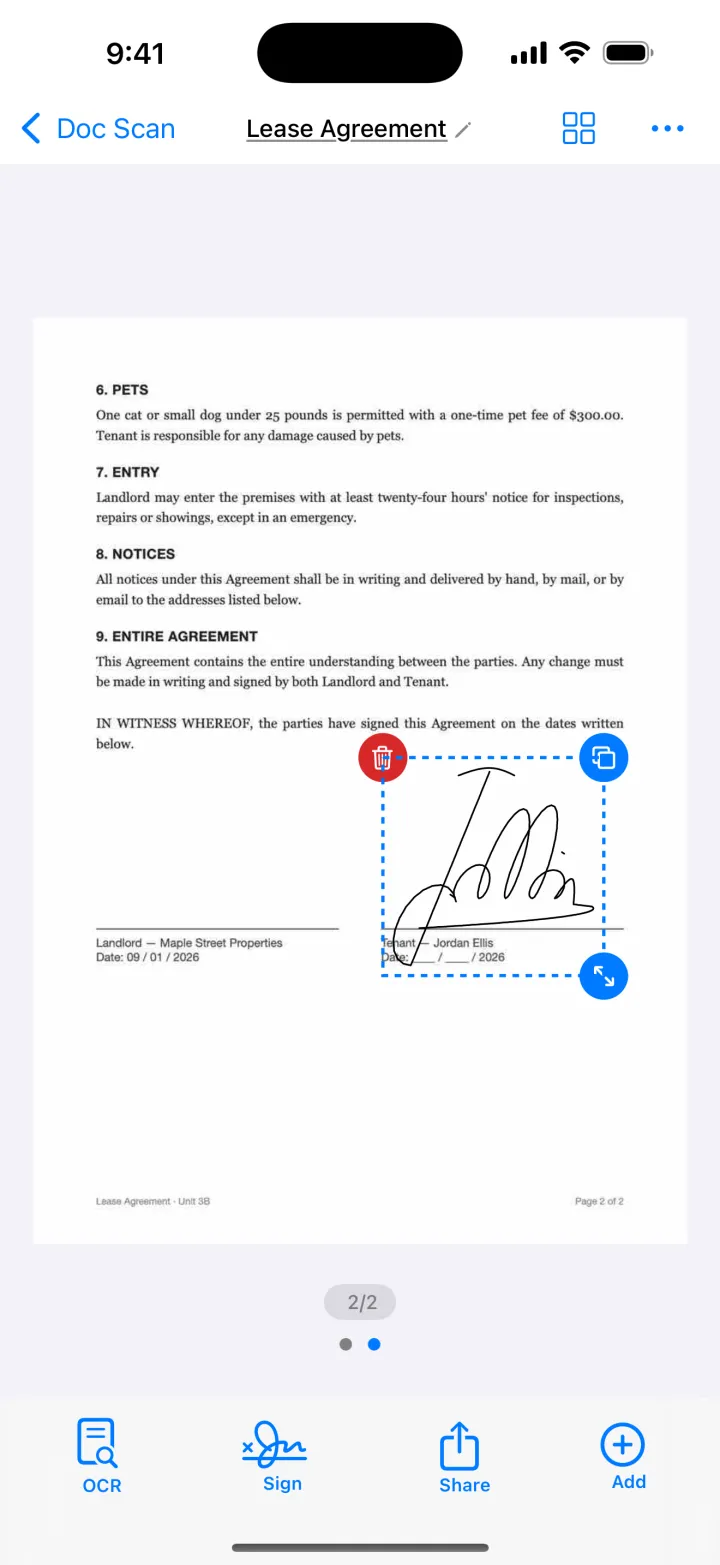
Les signatures et l’export PDF font partie de Premium.
Télécharger dansl’App StoreAstuces
- Signez avec un stylet, ou lentement du doigt, en zoomant pendant le tracé pour un trait plus net.
- Le bleu foncé ressemble à une vraie signature au stylo sur la plupart des formulaires ; le noir convient partout.
- Ajoutez un mot de passe au PDF quand le document signé contient des informations personnelles.
Questions
Une signature dessinée sur iPhone a-t-elle une valeur légale ?
Dans de nombreux pays, une signature électronique dessinée est acceptée pour les accords courants, mais les règles varient selon le pays et le type de document. Vérifiez en cas de doute.
Puis-je réutiliser ma signature ?
Oui. Doc Scan garde vos signatures dans une bibliothèque ; les annotations d’iOS mémorisent aussi celles que vous ajoutez.
Puis-je signer un document reçu par e-mail ?
Oui. Enregistrez la pièce jointe dans Fichiers, puis ouvrez-la dans Doc Scan avec + puis « Fichier », ou signez-la avec Annotations.