 Doc Scan
Cách ký tên vào PDF hoặc tài liệu trên iPhone không cần in
In ra, ký, quét, gửi lại: không cần nữa. Đây là cách thêm chữ ký vào PDF, hoặc vào biểu mẫu giấy vừa quét, ngay trên iPhone.
Cập nhật
Miễn phí, bằng ứng dụng có sẵn trên iPhone
Dùng Đánh dấu trong Tệp
Công cụ Đánh dấu có sẵn trong Tệp, Mail và Ảnh.
- Mở PDF trong Tệp, hoặc tệp đính kèm trong Mail.
- Chạm nút Đánh dấu (cây bút), rồi + và “Thêm chữ ký”.
- Ký bằng ngón tay, chạm “Xong”, kéo và đổi kích thước chữ ký vào đúng chỗ rồi chạm “Xong” lần nữa.
Đủ dùng cho một PDF đã có trên máy. Biểu mẫu giấy phải quét bằng cách khác trước, và mỗi trang phải ký riêng.
Với Doc Scan
Dùng Doc Scan
Doc Scan làm trọn quy trình: quét biểu mẫu giấy, ký, gửi PDF trở lại.
- Quét biểu mẫu bằng + rồi “Quét”, hoặc nhập PDF bằng + rồi “Tệp”.
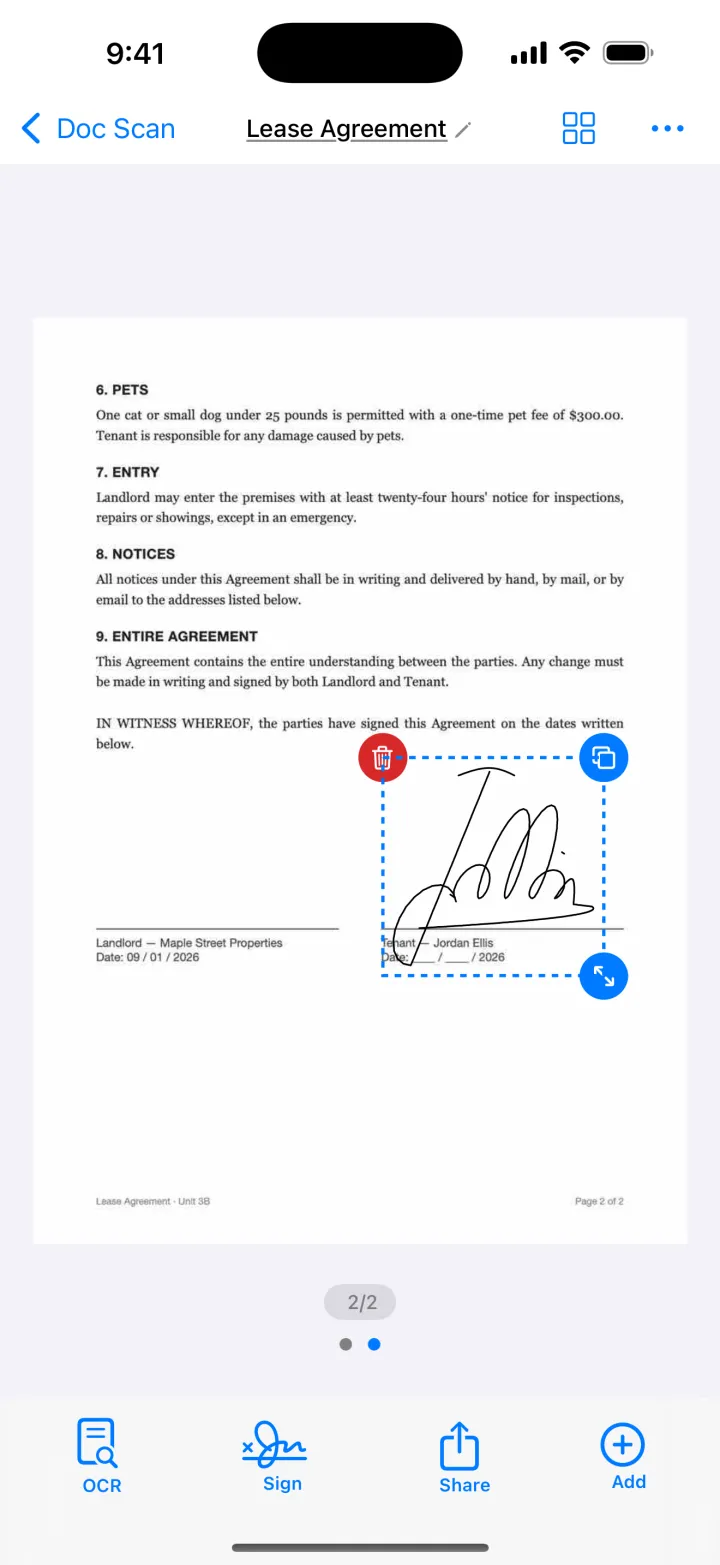
- Mở tài liệu và chạm “Ký”. Vẽ chữ ký và lưu vào Thư viện chữ ký cho lần sau.
- Di chuyển, đổi kích thước, màu hoặc độ dày nét, và chọn “Áp dụng cho tất cả trang” nếu trang nào cũng cần ký.
- Chạm “Chia sẻ”, chọn PDF và gửi qua Mail, Tin nhắn hoặc ứng dụng bất kỳ.
Chữ ký và xuất PDF thuộc gói Premium.
Tải về trênApp StoreMẹo
- Ký bằng bút cảm ứng, hoặc ký chậm bằng ngón tay và phóng to khi vẽ để nét gọn hơn.
- Màu xanh đậm trông như chữ ký bút thật trên đa số biểu mẫu; màu đen hợp với mọi nơi.
- Đặt mật khẩu cho PDF khi tài liệu đã ký có thông tin cá nhân.
Câu hỏi
Chữ ký vẽ trên iPhone có giá trị pháp lý không?
Ở nhiều nước, chữ ký điện tử dạng vẽ được chấp nhận cho các thỏa thuận thông thường, nhưng quy định khác nhau tùy nước và loại tài liệu. Nếu không chắc, hãy kiểm tra trước.
Có dùng lại chữ ký được không?
Được. Doc Scan lưu chữ ký trong thư viện; công cụ Đánh dấu của iOS cũng ghi nhớ chữ ký bạn đã thêm.
Có ký được tài liệu người khác gửi qua email không?
Được. Lưu tệp đính kèm vào Tệp, rồi mở trong Doc Scan bằng + và “Tệp”, hoặc ký bằng Đánh dấu.