 Doc Scan
วิธีเซ็นชื่อบน PDF หรือเอกสารใน iPhone โดยไม่ต้องพิมพ์
พิมพ์ เซ็น สแกน ส่งกลับ ไม่ต้องทำแบบนั้นอีกแล้ว นี่คือวิธีใส่ลายเซ็นใน PDF หรือในแบบฟอร์มกระดาษที่เพิ่งสแกน บน iPhone ได้เลย
อัปเดตเมื่อ
ฟรี ด้วยแอปที่มีอยู่แล้วใน iPhone
ใช้มาร์กอัปในแอปไฟล์
มาร์กอัปมีอยู่ในแอปไฟล์ เมล และรูปภาพ
- เปิด PDF ในแอปไฟล์ หรือเปิดไฟล์แนบในเมล
- แตะปุ่มมาร์กอัป (ปากกา) แล้วแตะ + และ “เพิ่มลายเซ็น”
- เซ็นด้วยนิ้ว แตะ “เสร็จสิ้น” ลากและปรับขนาดลายเซ็นให้เข้าที่ แล้วแตะ “เสร็จสิ้น” อีกครั้ง
ใช้ได้กับ PDF ไฟล์เดียวที่อยู่ในเครื่องแล้ว แต่แบบฟอร์มกระดาษต้องสแกนด้วยวิธีอื่นก่อน และต้องเซ็นทีละหน้า
ด้วย Doc Scan
ใช้ Doc Scan
Doc Scan จัดการได้ครบ: สแกนแบบฟอร์มกระดาษ เซ็น แล้วส่ง PDF กลับ
- สแกนแบบฟอร์มด้วย + แล้ว “สแกน” หรือนำเข้า PDF ด้วย + แล้ว “ไฟล์”
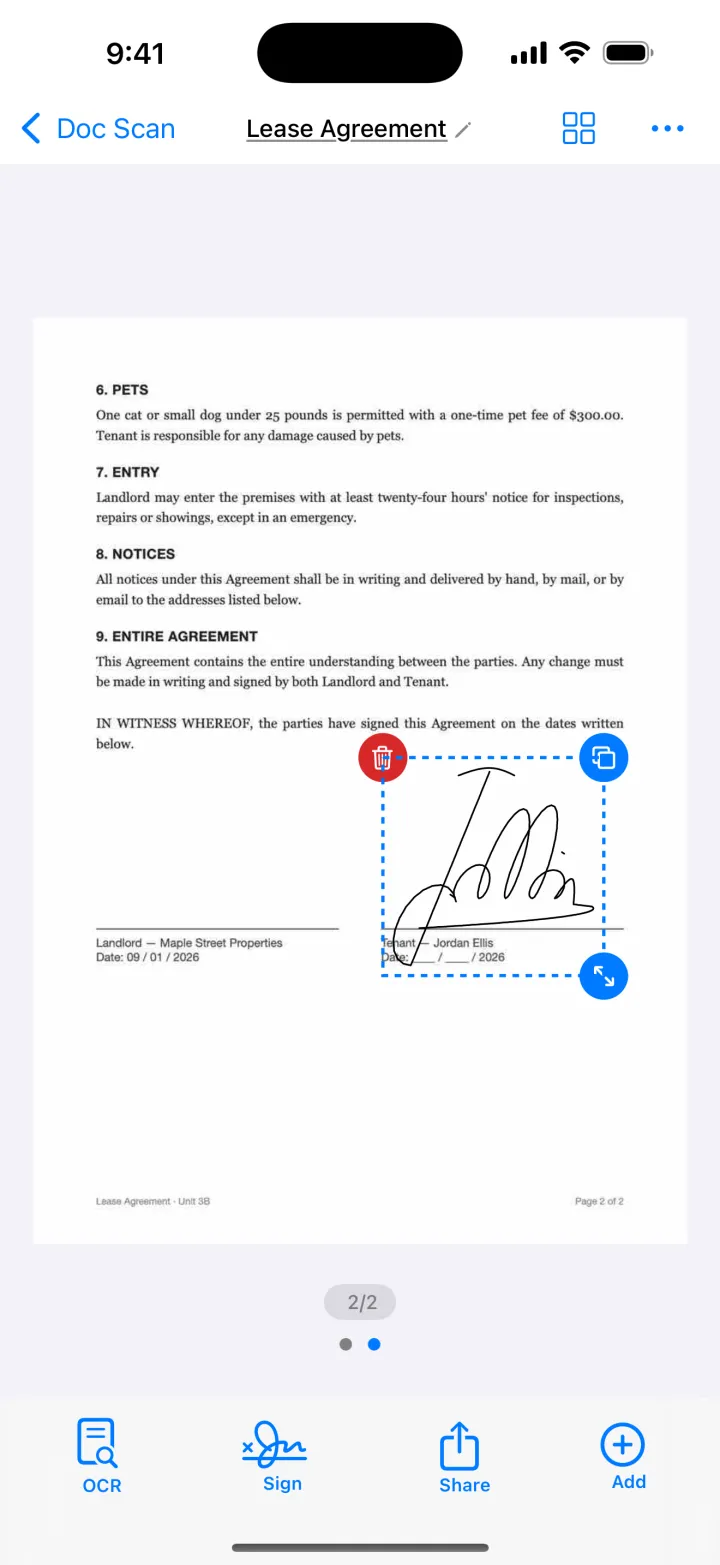
- เปิดเอกสารแล้วแตะ “เซ็น” วาดลายเซ็นแล้วบันทึกลงคลังลายเซ็นไว้ใช้ครั้งหน้า
- ย้าย ปรับขนาด เปลี่ยนสีหรือความหนาเส้น และเลือก “ใช้กับทุกหน้า” ถ้าทุกหน้าต้องเซ็น
- แตะ “แชร์” แล้ว PDF ส่งทางเมล ข้อความ หรือแอปใดก็ได้
ลายเซ็นและการส่งออก PDF เป็นฟีเจอร์ Premium
ดาวน์โหลดได้ที่App Storeเคล็ดลับ
- เซ็นด้วยปากกาสไตลัส หรือใช้นิ้วเซ็นช้าๆ และซูมเข้าขณะวาดเพื่อให้เส้นคมขึ้น
- สีน้ำเงินเข้มดูเหมือนลายเซ็นปากกาจริงบนแบบฟอร์มส่วนใหญ่ ส่วนสีดำใช้ได้ทุกที่
- ใส่รหัสผ่านให้ PDF เมื่อเอกสารที่เซ็นมีข้อมูลส่วนตัว
คำถาม
ลายเซ็นที่วาดบน iPhone มีผลทางกฎหมายไหม
หลายประเทศยอมรับลายเซ็นอิเล็กทรอนิกส์แบบวาดสำหรับข้อตกลงทั่วไป แต่กฎแตกต่างกันตามประเทศและประเภทเอกสาร หากไม่แน่ใจควรตรวจสอบก่อน
ใช้ลายเซ็นซ้ำได้ไหม
ได้ Doc Scan เก็บลายเซ็นไว้ในคลัง และมาร์กอัปของ iOS ก็จำลายเซ็นที่คุณเพิ่มไว้
เซ็นเอกสารที่ได้รับทางอีเมลได้ไหม
ได้ บันทึกไฟล์แนบลงแอปไฟล์ แล้วเปิดใน Doc Scan ด้วย + และ “ไฟล์” หรือเซ็นด้วยมาร์กอัป