 Doc Scan
iPhone 怎么在 PDF 或文件上签名,不用打印
打印、签字、扫描、发回,这一套可以省了。下面教你直接在 iPhone 上给 PDF 签名,或者给刚扫描的纸质表格签名。
更新于
免费:用 iPhone 自带的 App
用“文件”里的标记
标记功能内置在“文件”“邮件”和“照片”里。
- 在“文件”里打开 PDF,或在“邮件”里打开附件。
- 点标记(笔)按钮,再点 +,选“添加签名”。
- 用手指签名,点“完成”,然后拖动、缩放到合适位置,再点“完成”。
手机里已经有的单个 PDF 够用了。但纸质表格得先用别的方式扫描,而且每页都要单独签。
用 Doc Scan
用 Doc Scan
Doc Scan 能走完整个流程:扫描纸质表格、签名、把 PDF 发回去。
- 点 + 选“扫描”扫描表格,或点 + 选“文件”导入 PDF。
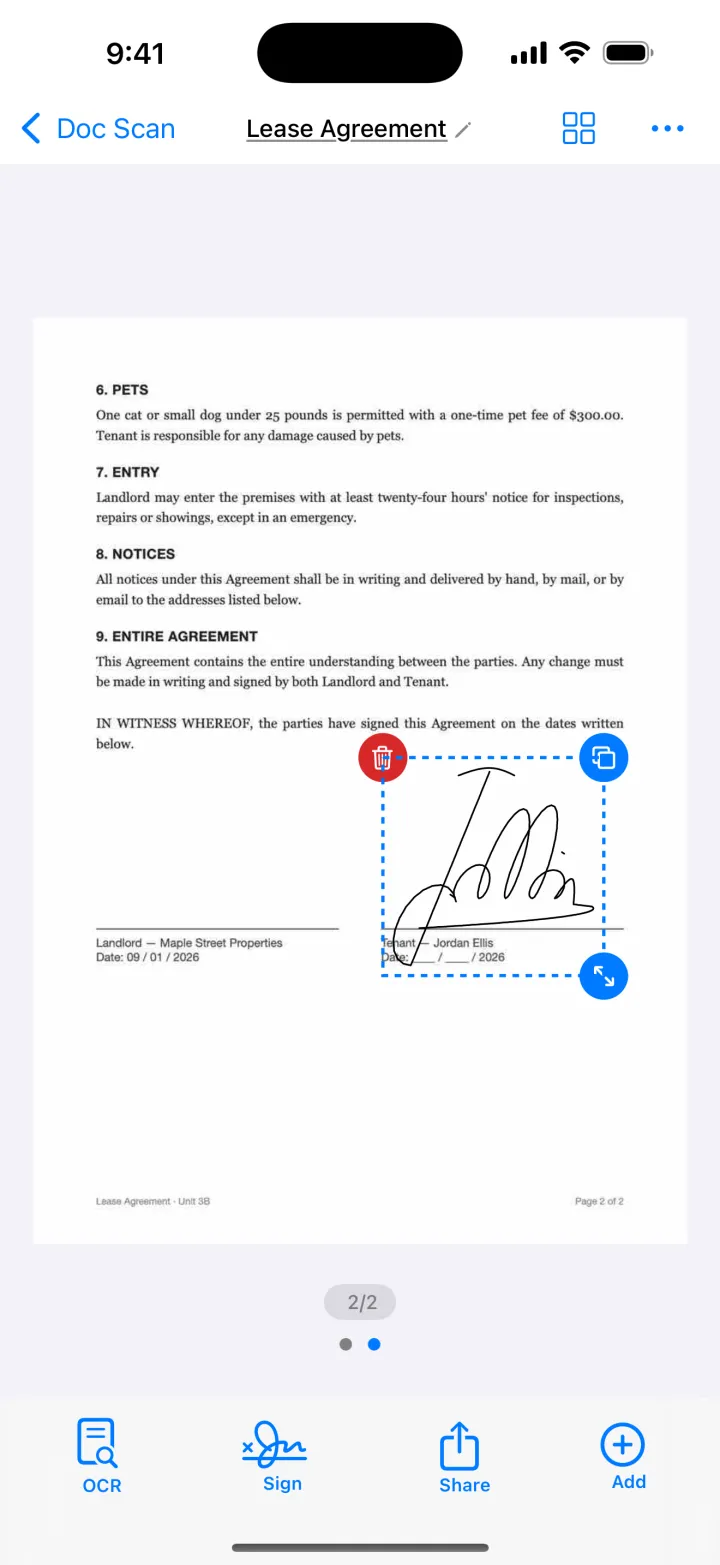
- 打开文档,点“签名”。画好签名,存进“签名库”,下次直接用。
- 移动、缩放签名,调整颜色或笔画粗细;每页都要签时,选“应用到所有页面”。
- 点“分享”,选 PDF,通过邮件、信息或任何 App 发出去。
签名和导出 PDF 属于高级版。
下载于App Store小技巧
- 用触控笔签,或者用手指慢慢签,签的时候放大画面,线条会更干净。
- 深蓝色在大多数表格上看起来像真笔签的;黑色在哪都合适。
- 签好的文件含个人信息时,给 PDF 加个密码。
常见问题
在 iPhone 上手写的签名有法律效力吗?
在很多国家和地区,日常协议接受手写电子签名,但具体规定因地区和文件类型而异,拿不准时请先确认。
签名可以重复使用吗?
可以。Doc Scan 会把签名存进签名库;iOS 的标记也会记住你添加过的签名。
别人邮件发来的文件能签吗?
能。把附件存到“文件”,再在 Doc Scan 里点 + 选“文件”打开,或者直接用标记签名。