 Doc Scan
Cómo firmar un PDF o documento en el iPhone sin imprimir
Imprimir, firmar, escanear y reenviar: se acabó. Así añades tu firma a un PDF, o a un formulario en papel que acabas de escanear, directamente en el iPhone.
Actualizado el
Gratis, con las apps que ya tiene tu iPhone
Usar Marcación en Archivos
Marcación viene integrada en Archivos, Mail y Fotos.
- Abre el PDF en Archivos, o el adjunto en Mail.
- Toca el botón de Marcación (bolígrafo), luego + y «Añadir firma».
- Firma con el dedo, toca «OK», arrastra y ajusta el tamaño de la firma y vuelve a tocar «OK».
Sirve para un PDF que ya tienes en el teléfono. Los formularios en papel hay que escanearlos antes en otro sitio, y cada página se firma por separado.
Con Doc Scan
Usar Doc Scan
Doc Scan resuelve todo el proceso: escanear el formulario en papel, firmarlo y devolver el PDF.
- Escanea el formulario con + y «Escaneo», o importa un PDF con + y «Archivo».
- Abre el documento y toca «Firmar». Dibuja tu firma y guárdala en la biblioteca de firmas para la próxima vez.
- Muévela, cambia su tamaño, color o grosor de trazo, y elige «Aplicar a todas las páginas» si todas la necesitan.
- Toca «Compartir», luego PDF, y envíalo por Mail, Mensajes o cualquier app.
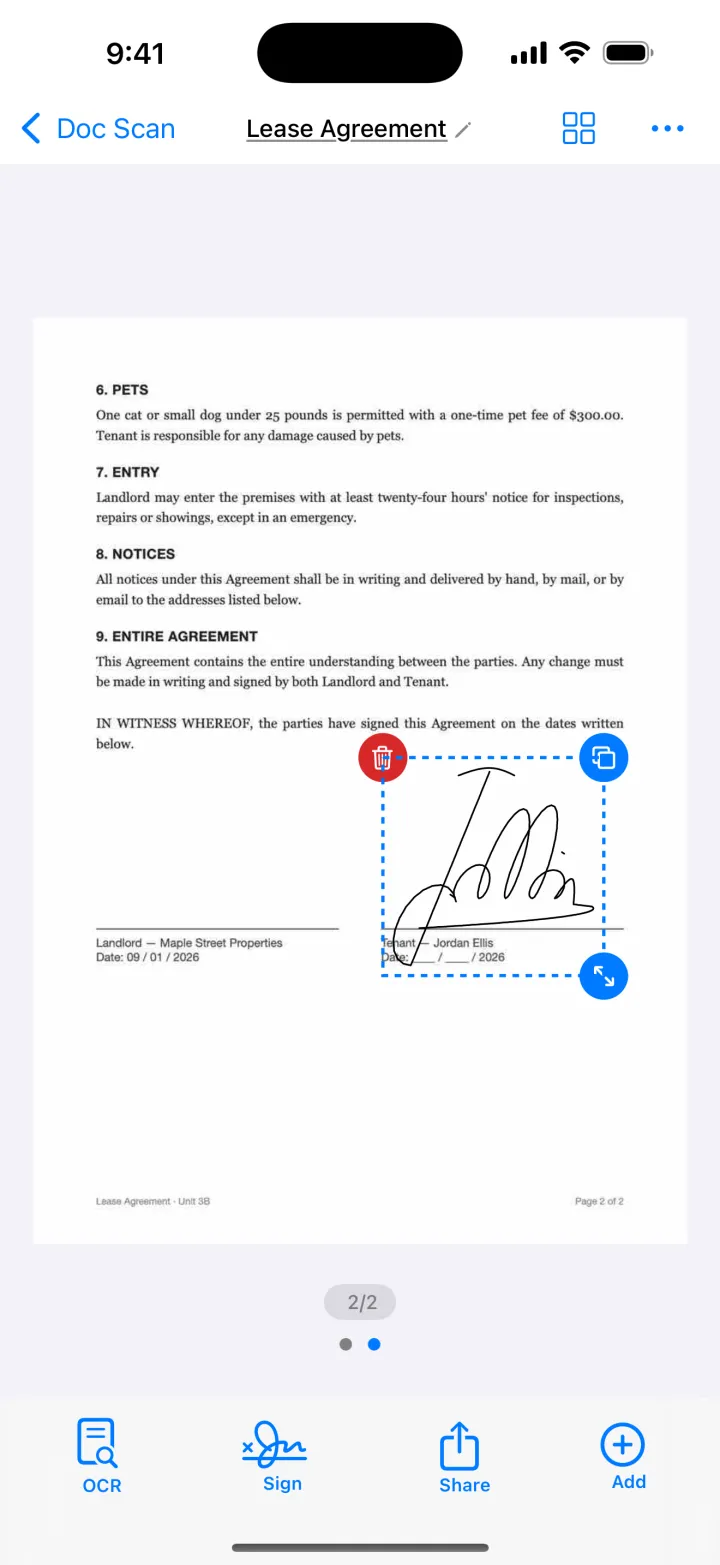
Las firmas y la exportación en PDF son parte de Premium.
Descárgalo en elApp StoreConsejos
- Firma con un lápiz óptico, o despacio con el dedo, y haz zoom mientras dibujas para un trazo más limpio.
- El azul oscuro parece una firma real con bolígrafo en casi todos los formularios; el negro sirve para todo.
- Añade una contraseña al PDF cuando el documento firmado lleve datos personales.
Preguntas
¿Una firma dibujada en el iPhone tiene validez legal?
En muchos países se acepta la firma electrónica dibujada para acuerdos cotidianos, pero las normas cambian según el país y el tipo de documento. Consúltalo si tienes dudas.
¿Puedo reutilizar mi firma?
Sí. Doc Scan guarda las firmas en una biblioteca; la Marcación de iOS también recuerda las que añades.
¿Puedo firmar un documento que me enviaron por correo?
Sí. Guarda el adjunto en Archivos y ábrelo en Doc Scan con + y «Archivo», o fírmalo con Marcación.