 Doc Scan
วิธีสแกนและจัดเก็บใบเสร็จด้วย iPhone
ใบเสร็จซีด ยับ และหายไปตอนที่ต้องใช้พอดี สแกนในวันที่ได้รับ ใส่ไว้ในโฟลเดอร์เดียวพร้อมชื่อที่ชัดเจน แค่นี้ก็เป็นระบบที่ครบแล้ว
อัปเดตเมื่อ
ฟรี ด้วยแอปที่มีอยู่แล้วใน iPhone
ใช้แอปไฟล์กับโฟลเดอร์ใบเสร็จ
แอปไฟล์สแกนลงโฟลเดอร์ใน iCloud Drive ได้โดยตรง
- ในแอปไฟล์ สร้างโฟลเดอร์ชื่อ ใบเสร็จ
- เปิดโฟลเดอร์ แตะ ••• แล้ว “สแกนเอกสาร” และถ่ายใบเสร็จ
- แตะ “บันทึก” แล้วเปลี่ยนชื่อไฟล์เป็นวันที่และชื่อร้านเพื่อให้หาง่าย
ใช้ได้ แต่ใบเสร็จแต่ละใบเป็น PDF แยกกัน และถ้าไม่มีข้อความในภาพก็คัดลอกยอดเงินจากภาพสแกนไม่ได้
ด้วย Doc Scan
ใช้ Doc Scan
Doc Scan เก็บใบเสร็จเป็นเอกสารในโฟลเดอร์ ซิงค์ไปยังอุปกรณ์ Apple ทุกเครื่องของคุณ
- สร้างโฟลเดอร์ที่หน้าหลัก เช่น ใบเสร็จ 2026
- แตะ + แล้ว “สแกน” และถ่ายใบเสร็จ ใบเสร็จยาวๆ สแกนเป็นสองช่วงในเอกสารเดียวกันได้
- แตะค้างที่ภาพสแกนเพื่อ “เปลี่ยนชื่อเรื่อง” และ “ย้ายไปยังโฟลเดอร์”
- ภายหลังค้นหาด้วยช่องค้นหา แล้วแชร์เป็น JPG หรือ PDF ตอนเบิกค่าใช้จ่าย
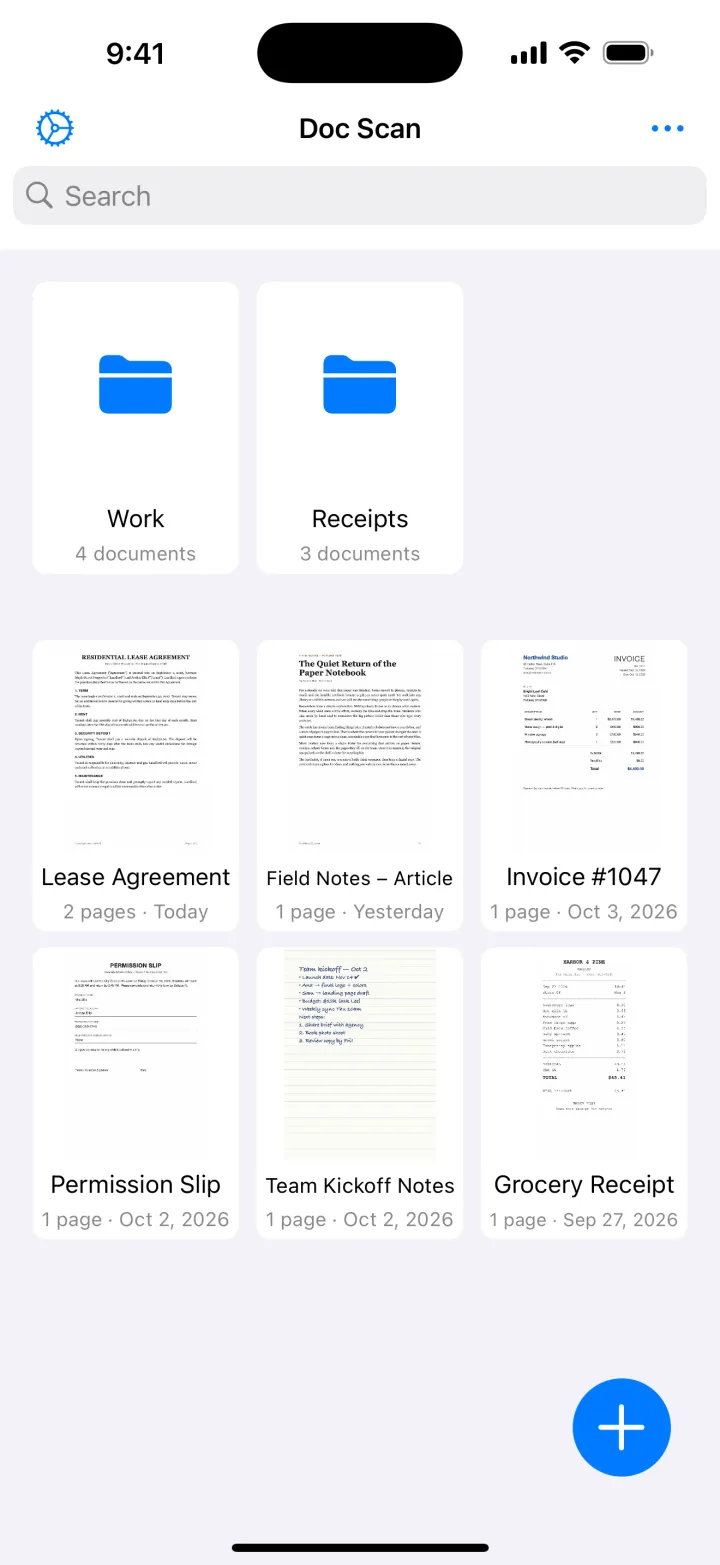
การสแกน โฟลเดอร์ การค้นหา และการส่งออก JPG ใช้ฟรี การคัดลอกยอดเงินด้วย OCR และการส่งออก PDF เป็นฟีเจอร์ Premium Doc Scan ไม่รวมยอดหรือจัดหมวดหมู่ค่าใช้จ่ายให้
ดาวน์โหลดได้ที่App Storeเคล็ดลับ
- ตั้งชื่อตามวันที่ ร้าน และยอดเงิน เช่น 2026-10-24 ร้านวัสดุ 390
- กระดาษความร้อนซีดจางภายในไม่กี่เดือน สแกนใบเสร็จในวันที่ได้รับ
- ใช้ “ปรับปรุงคุณภาพ” กับใบเสร็จที่ยับ และ “ขาวดำ” กับตัวพิมพ์ที่จาง
คำถาม
ใบเสร็จที่สแกนใช้ยื่นภาษีหรือเบิกค่าใช้จ่ายได้ไหม
หลายบริษัทและหน่วยงานภาษียอมรับสำเนาดิจิทัลที่ชัดเจน แต่ข้อกำหนดต่างกันในแต่ละประเทศ หากไม่แน่ใจให้เก็บต้นฉบับไว้
นำเข้าใบเสร็จที่ได้รับเป็นรูปภาพได้ไหม
ได้ ใน Doc Scan ใช้ + แล้ว “ภาพถ่าย” เพื่อนำเข้า แล้วครอปและปรับให้สะอาดเหมือนภาพสแกน
ใบเสร็จจะอยู่บนอุปกรณ์อื่นของฉันไหม
อยู่ เมื่อเปิดซิงค์ iCloud ใบเสร็จจะแสดงบน iPhone และ iPad ของคุณ