 Doc Scan
วิธีคัดลอกข้อความจากรูปภาพหรือหน้าที่สแกนบน iPhone
บน iPhone รุ่นใหม่ ไม่ต้องพิมพ์ทั้งหน้าใหม่อีกแล้ว ป้ายหรือย่อหน้าสั้นๆ ใช้ข้อความในภาพก็พอ ส่วนทั้งหน้าหรือเอกสารหลายหน้า แอปสแกนที่มี OCR จะให้ข้อความเป็นย่อหน้าเรียบร้อยพร้อมวาง
อัปเดตเมื่อ
ฟรี ด้วยแอปที่มีอยู่แล้วใน iPhone
ใช้ข้อความในภาพ
ข้อความในภาพมีอยู่ใน iOS 15 ขึ้นไป บน iPhone XS, XR และรุ่นใหม่กว่า
- เปิดรูปในแอปรูปภาพ หรือหันกล้องไปที่ข้อความ
- แตะปุ่มข้อความในภาพที่มุมจอ หรือแตะค้างที่คำ
- ลากเลือกส่วนที่ต้องการ แล้วแตะ “คัดลอก”
เร็วสำหรับไม่กี่บรรทัด แต่ทั้งหน้าต้องลากเลือกเอง การขึ้นบรรทัดตามเลย์เอาต์ และเอกสารหลายหน้าต้องทำทีละรูป
ด้วย Doc Scan
ใช้ Doc Scan
Doc Scan จดจำข้อความบนเครื่องด้วยเฟรมเวิร์ก Vision ของ Apple ทีละหน้าหรือทั้งเอกสาร
- สแกนกระดาษด้วย + แล้ว “สแกน” หรือนำรูปที่มีอยู่เข้ามาด้วย + แล้ว “ภาพถ่าย”
- เปิดเอกสาร แตะ OCR แล้วเลือก “จดจำหน้านี้” หรือ “จดจำทุกหน้า”
- ถ้าภาษาไม่ตรง เลือกภาษาที่ด้านบน Doc Scan ยังแนะนำภาษาให้เองเมื่อข้อความดูเหมือนภาษาอื่น
- แตะ “คัดลอก” หรือ “แชร์” เปิด “รวมย่อหน้า” ในการตั้งค่าเพื่อต่อบรรทัดที่ถูกเลย์เอาต์ตัดขาด
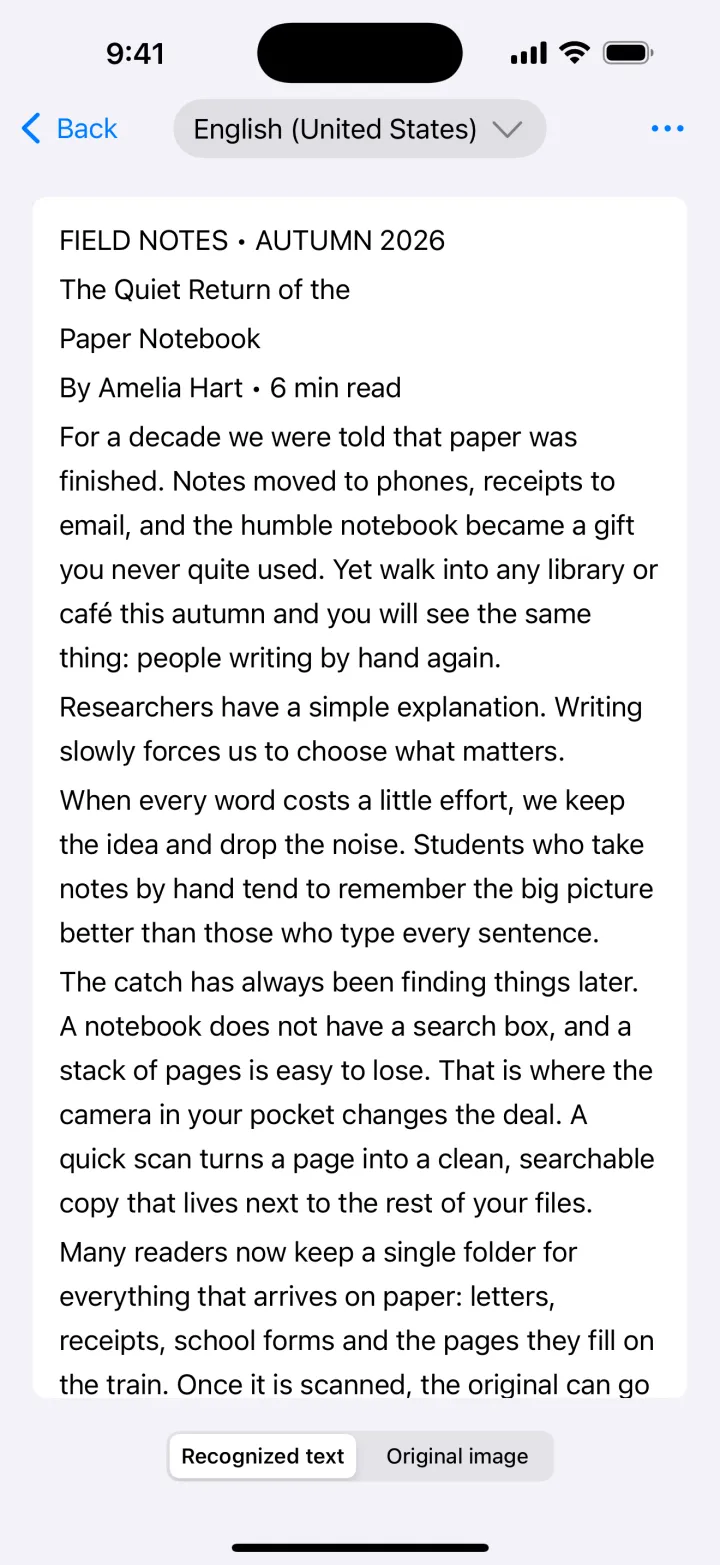
การจดจำข้อความเป็นฟีเจอร์ Premium หน้าเอกสารถูกอ่านบน iPhone ของคุณและไม่ถูกอัปโหลด
ดาวน์โหลดได้ที่App Storeเคล็ดลับ
- ตัวหนังสือเล็ก เลือกโหมดแม่นยำในการตั้งค่า ตัวหนังสือใหญ่ชัดเจนใช้โหมดรวดเร็วก็พอ
- สแกนตรงๆ ในที่แสงพอ OCR ดีได้เท่าที่รูปดี
- สำเนาที่ซีดจาง เปลี่ยนเป็นขาวดำก่อนจดจำข้อความ
คำถาม
จดจำภาษาอะไรได้บ้าง
อังกฤษ จีน ญี่ปุ่น เกาหลี ภาษาหลักของยุโรป และอื่นๆ รายการที่แน่นอนมาจาก Apple และขึ้นกับเวอร์ชัน iOS ของคุณ
อ่านลายมือได้ไหม
ตัวพิมพ์ที่ชัดเจนได้ผลดีที่สุด ลายมือที่เรียบร้อยบางครั้งก็อ่านได้ แต่ผลลัพธ์ไม่แน่นอน
ข้อความถูกส่งไปเซิร์ฟเวอร์ไหม
ไม่ ทั้งข้อความในภาพและ Doc Scan จดจำข้อความบนเครื่อง