 Doc Scan
วิธีสแกนเอกสารด้วย iPhone และบันทึกเป็น PDF
กล้อง iPhone เป็นเครื่องสแกนเอกสารที่ดีมาก นี่คือวิธีได้ PDF หลายหน้าที่ตรงและสะอาด ด้วยแอปที่มีอยู่แล้ว หรือด้วย Doc Scan ถ้าคุณสแกนบ่อย
อัปเดตเมื่อ
ฟรี ด้วยแอปที่มีอยู่แล้วใน iPhone
ใช้ตัวสแกนในแอปไฟล์หรือโน้ต
ตั้งแต่ iOS 13 กล้องสแกนเอกสารของ Apple มีอยู่ในแอปไฟล์และโน้ต
- เปิดแอปไฟล์ แตะปุ่ม ••• ด้านบน แล้วเลือก “สแกนเอกสาร” ในแอปโน้ต แตะปุ่มกล้องในโน้ตแล้วเลือก “สแกนเอกสาร”
- ถือ iPhone เหนือกระดาษ เครื่องจะหาขอบและถ่ายให้อัตโนมัติ ถ่ายต่อเพื่อเพิ่มหน้า
- แตะ “บันทึก” แอปไฟล์จะบันทึก PDF ไว้ในโฟลเดอร์ที่คุณเลือก ส่วนโน้ตจะเก็บภาพสแกนไว้ในโน้ต
พอสำหรับสแกนนานๆ ครั้ง แต่ไม่มีคลังภาพสแกนที่ค้นหาได้ ใส่เลขหน้าหรือรหัสผ่านไม่ได้ และแก้ไขภายหลังได้จำกัด
ด้วย Doc Scan
ใช้ Doc Scan
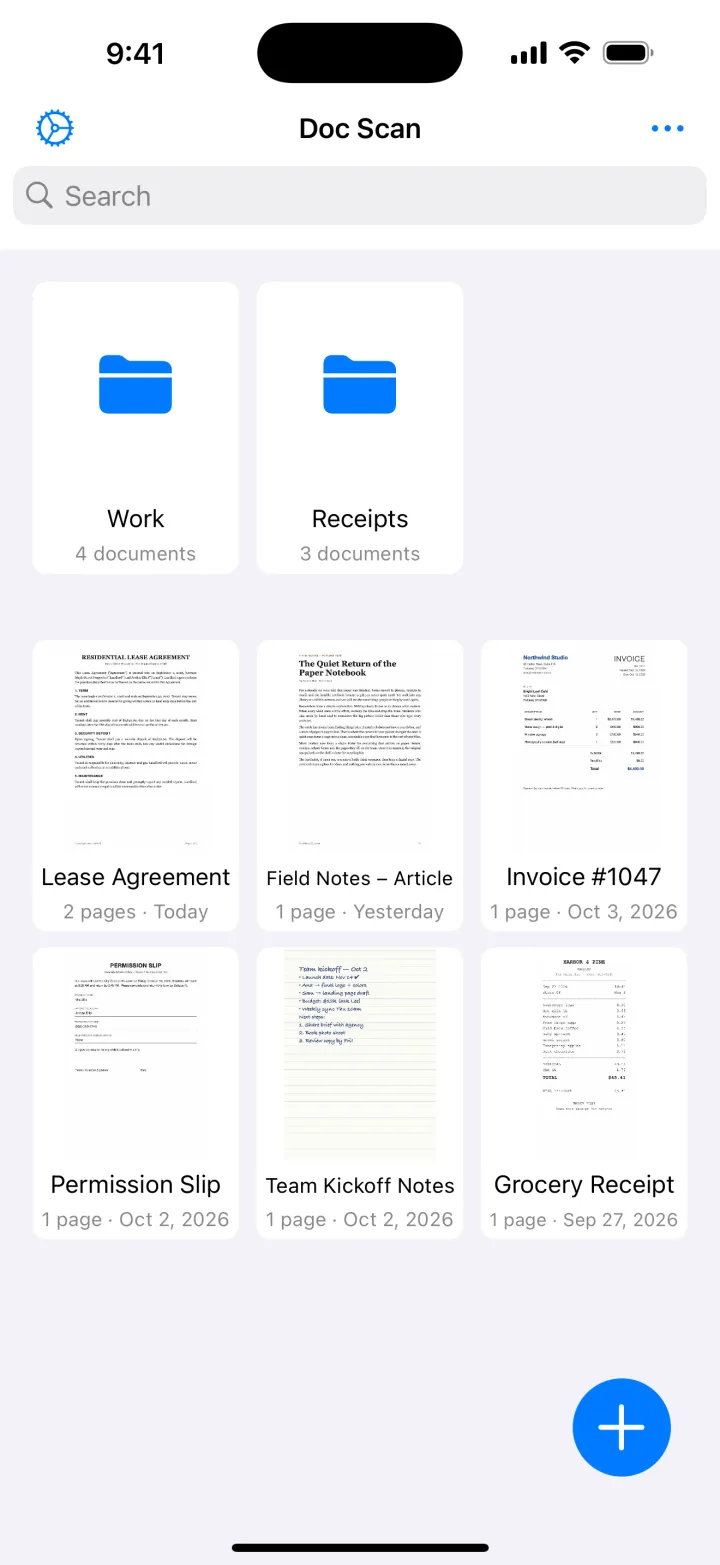
Doc Scan ใช้กล้องสแกนเอกสารตัวเดียวกัน แล้วเก็บทุกภาพสแกนไว้ในคลังที่ค้นหาได้ พร้อมโฟลเดอร์และซิงค์ iCloud
- ที่หน้าหลัก แตะ + แล้วเลือก “สแกน”
- ถ่ายหน้าเดียว หรือหลายหน้าต่อกัน ระบบหาขอบและปรับหน้าให้เรียบอัตโนมัติ
- เปิดเอกสารเพื่อหมุนหน้า เลือก “ปรับปรุงคุณภาพ” หรือเปลี่ยนเป็น “ขาวดำ”
- แตะ “แชร์” แล้วเลือก PDF หรือ JPG ก่อนส่ง PDF คุณใส่เลขหน้า ลายน้ำ หรือรหัสผ่านได้
การสแกน โฟลเดอร์ ซิงค์ iCloud และการส่งออก JPG ใช้ฟรี การส่งออก PDF เป็นฟีเจอร์ Premium
ดาวน์โหลดได้ที่App Storeเคล็ดลับ
- วางกระดาษบนพื้นที่สีเข้มกว่ากระดาษ ระบบจะหาขอบได้เร็วและครอปได้แม่นขึ้น
- ระวังเงาของตัวเอง แสงจากด้านข้างหรือด้านบนดีกว่าแสงจากด้านหลัง
- สแกนสัญญาทุกหน้าในรอบเดียว จะได้อยู่ในเอกสารเดียวกัน
คำถาม
iPhone มีตัวสแกนฟรีไหม
มี แอปไฟล์และโน้ตมี “สแกนเอกสาร” ในตัว และ Doc Scan ก็สแกนและส่งออก JPG ได้ฟรี
สแกนหลายหน้าเป็น PDF ไฟล์เดียวได้ไหม
ได้ ถ่ายต่อไปเรื่อยๆ ก่อนแตะ “บันทึก” ใน Doc Scan ยังแตะ “เพิ่ม” ภายหลังเพื่อเพิ่มหน้าในเอกสารเดิมได้ด้วย
ใช้บน iPad ได้ไหม
ได้ iPad ก็มีกล้องสแกนเอกสาร และ Doc Scan ซิงค์ภาพสแกนระหว่าง iPhone กับ iPad ผ่าน iCloud