 Doc Scan
iPhone で写真やスキャンした書類から文字をコピーする方法
いまの iPhone なら、紙を打ち直す必要はありません。看板や短い文章ならテキスト認識表示で十分。ページ全体や複数ページの書類なら、OCR 付きのスキャナーで段落の整ったテキストが手に入ります。
更新日
無料:iPhone に最初から入っているアプリで
テキスト認識表示を使う
テキスト認識表示は iOS 15 以降、iPhone XS・XR 以降のモデルに内蔵されています。
- 「写真」で画像を開くか、「カメラ」を文字に向けます。
- 隅のテキスト認識表示ボタンをタップするか、文字を長押しします。
- 必要な部分をドラッグで選択し、「コピー」をタップします。
数行ならすぐです。ページ全体は手で選ぶ必要があり、改行はレイアウトのまま。複数ページは 1 枚ずつ処理することになります。
Doc Scan で
Doc Scan を使う
Doc Scan は Apple の Vision フレームワークを使い、デバイス上で 1 ページずつ、または書類全体の文字を認識します。
- + から「スキャン」で紙をスキャンするか、+ から「写真」で手持ちの画像を取り込みます。
- 書類を開いて OCR をタップし、「このページを認識」か「すべてのページを認識」を選びます。
- 言語が違えば上部で選び直します。別の言語に見える場合は Doc Scan が提案してくれます。
- 「コピー」か「共有」をタップ。設定で「段落を結合」をオンにすると、レイアウトで途切れた行が段落につながります。
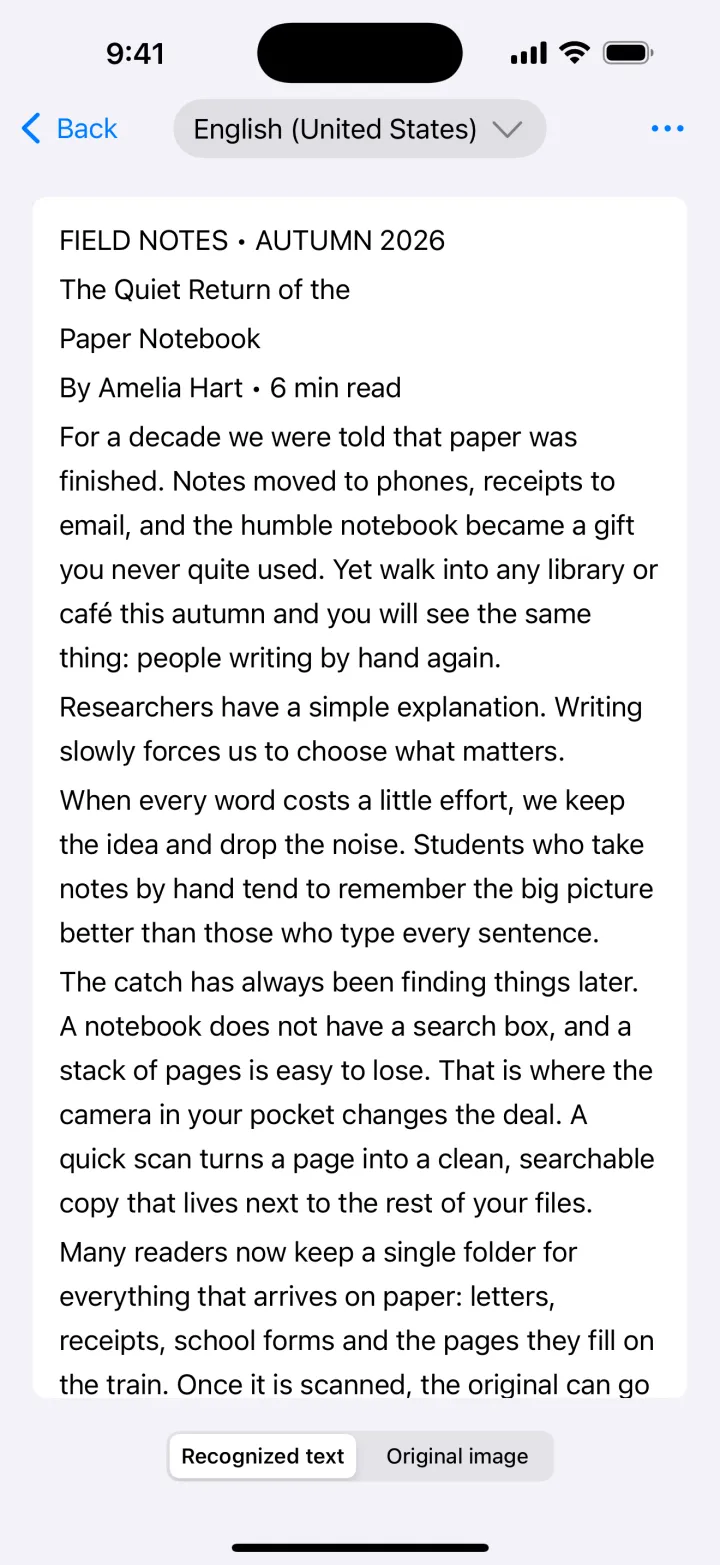
テキスト認識はプレミアムの機能です。ページは iPhone 上で読み取られ、アップロードされません。
App Storeからダウンロードコツ
- 小さな文字は設定で「高精度」を選びます。大きくはっきりした文字なら「高速」で十分です。
- 正面から明るい場所で撮影を。OCR の精度は画像の質で決まります。
- 薄くなったコピーは「白黒」にしてから認識させます。
よくある質問
どの言語を認識できますか?
日本語、英語、中国語、韓国語、主なヨーロッパ言語など。正確な一覧は Apple が提供し、iOS のバージョンによって異なります。
手書き文字も読めますか?
はっきりした印刷文字が最も得意です。丁寧な手書きは読めることもありますが、結果はまちまちです。
テキストはサーバーに送られますか?
いいえ。テキスト認識表示も Doc Scan も、デバイス上で文字を認識します。