 Doc Scan
iPhone で領収書・レシートをスキャンして整理する方法
レシートは色あせ、くしゃくしゃになり、必要なときに限って見つかりません。受け取った日にスキャンして、分かりやすい名前でひとつのフォルダに入れる。これだけで十分な仕組みです。
更新日
無料:iPhone に最初から入っているアプリで
「ファイル」に領収書フォルダを作る
「ファイル」は iCloud Drive のフォルダに直接スキャンできます。
- 「ファイル」で「領収書」というフォルダを作ります。
- フォルダを開き、••• から「書類をスキャン」でレシートを撮影します。
- 「保存」して、日付と店名でファイル名を変えておくと探しやすくなります。
使えますが、レシートごとに別の PDF になり、テキスト認識表示なしではスキャンから金額をコピーできません。
Doc Scan で
Doc Scan を使う
Doc Scan はレシートを書類としてフォルダに保存し、すべての Apple デバイスに同期します。
- ホーム画面で「2026 領収書」などのフォルダを作ります。
- + から「スキャン」でレシートを撮影。長いレシートは 2 回に分けて同じ書類にスキャンできます。
- スキャンを長押しして「タイトルを変更」「フォルダに移動」を選びます。
- あとで検索で見つけ、精算時に JPG か PDF で共有します。
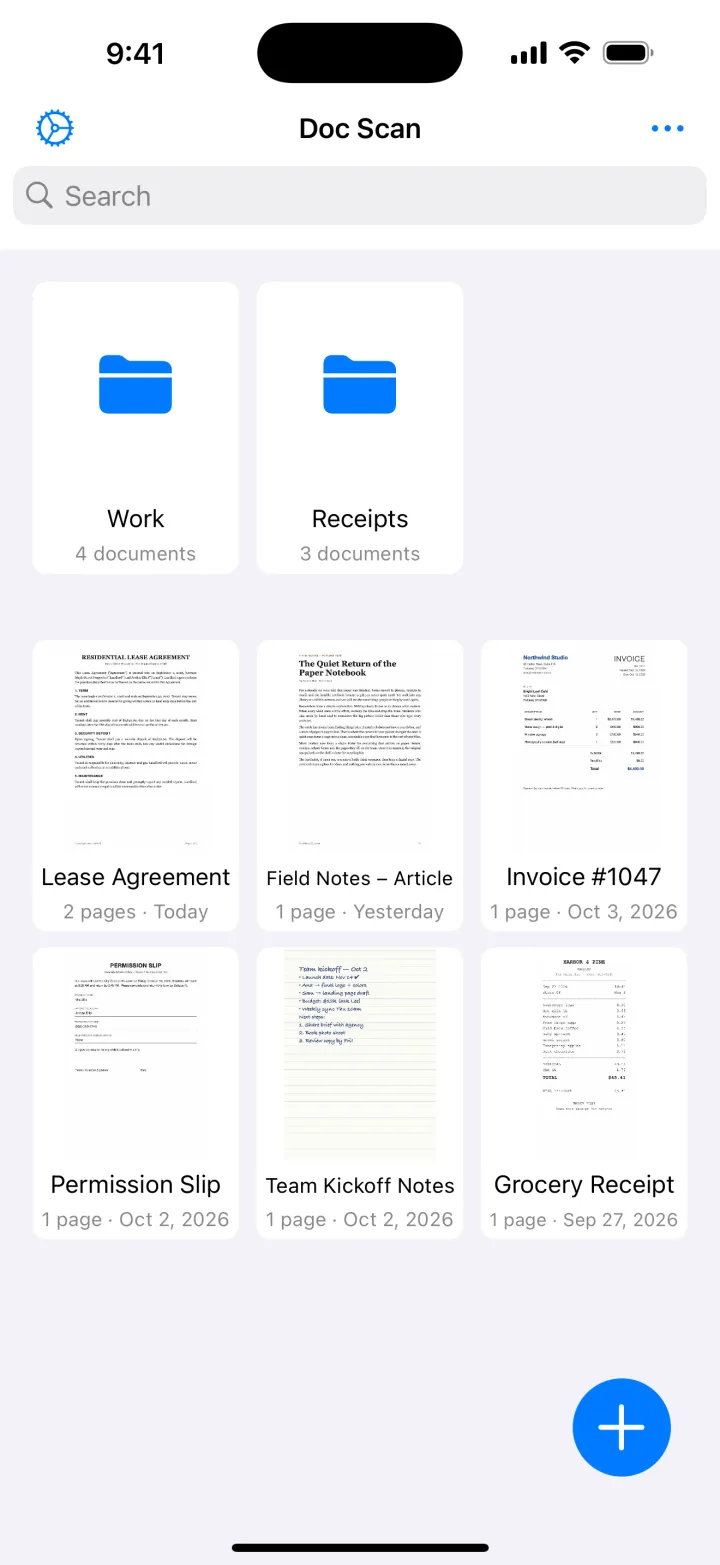
スキャン、フォルダ、検索、JPG 書き出しは無料。OCR での金額コピーと PDF 書き出しはプレミアムです。Doc Scan は経費の集計や分類はしません。
App Storeからダウンロードコツ
- 「日付 店名 金額」で名前を付けます。例:2026-10-24 ホームセンター 3990円。
- 感熱紙のレシートは数か月で消えます。受け取った日にスキャンしましょう。
- しわのあるレシートは「補正」、薄い印字は「白黒」で。
よくある質問
スキャンした領収書は経費精算や確定申告に使えますか?
鮮明な電子コピーを認める会社や税務署は多いですが、要件は国や制度によって異なります。迷ったら原本も保管してください。
写真で送られてきたレシートも取り込めますか?
できます。Doc Scan で + から「写真」で取り込み、スキャンと同じように切り抜きや補正ができます。
ほかのデバイスでも見られますか?
はい。iCloud 同期をオンにすれば iPhone と iPad の両方に表示されます。