 Doc Scan
iPhone で書類をスキャンして PDF で保存する方法
iPhone のカメラは立派な書類スキャナーです。最初から入っているアプリだけで、まっすぐできれいな複数ページの PDF を作る方法と、よくスキャンするなら Doc Scan を使う方法を紹介します。
更新日
無料:iPhone に最初から入っているアプリで
「ファイル」か「メモ」のスキャン機能を使う
iOS 13 以降、Apple の書類スキャンは「ファイル」と「メモ」に組み込まれています。
- 「ファイル」を開き、上部の ••• ボタンから「書類をスキャン」を選びます。「メモ」ではメモ内のカメラボタンから「書類をスキャン」を選びます。
- iPhone を紙の上にかざすと、端を見つけて自動で撮影します。続けて撮れば複数ページになります。
- 「保存」をタップ。「ファイル」は選んだフォルダに PDF を保存し、「メモ」はスキャンをメモの中に残します。
たまに 1 枚スキャンするなら十分です。ただしスキャンを検索できる一覧はなく、ページ番号やパスワードも付けられず、後からの編集も限られます。
Doc Scan で
Doc Scan を使う
Doc Scan は同じ書類カメラを使い、すべてのスキャンをフォルダと iCloud 同期のある検索可能なライブラリに保存します。
- ホーム画面で + をタップし、「スキャン」を選びます。
- 1 ページ、または続けて複数ページを撮影します。端の検出と台形補正は自動です。
- 書類を開いて、ページを回転したり、「補正」や「白黒」に切り替えたりできます。
- 「共有」から PDF か JPG を選びます。PDF を送る前に、ページ番号、透かし、パスワードを追加できます。
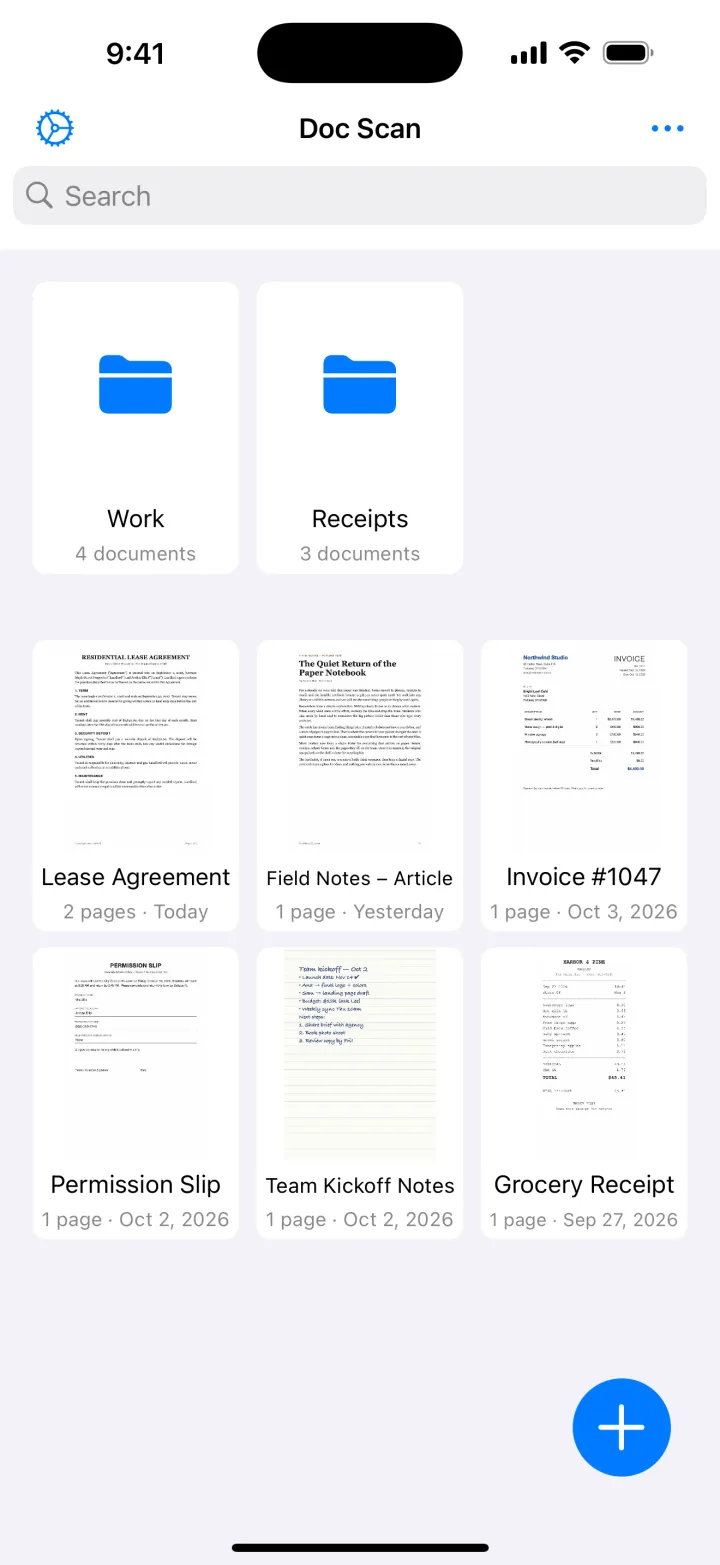
スキャン、フォルダ、iCloud 同期、JPG 書き出しは無料。PDF 書き出しはプレミアムの機能です。
App Storeからダウンロードコツ
- 紙より暗い色の机に置くと、端の検出が速く、切り抜きも正確になります。
- 自分の影に注意。背後からより、横や上からの光が向いています。
- 契約書は全ページを一度にスキャンすると、ひとつの書類にまとまります。
よくある質問
iPhone に無料のスキャナーはありますか?
あります。「ファイル」と「メモ」に「書類をスキャン」が内蔵されています。Doc Scan もスキャンと JPG 書き出しは無料です。
複数ページをひとつの PDF にできますか?
できます。「保存」の前に続けて撮影してください。Doc Scan では後から「追加」で同じ書類にページを足すこともできます。
iPad でも使えますか?
使えます。iPad でも書類カメラが使え、Doc Scan は iCloud で iPhone と iPad のスキャンを同期します。