 Doc Scan
Cara scan dokumen di iPhone dan menyimpannya sebagai PDF
Kamera iPhone adalah pemindai dokumen yang sangat baik. Begini cara mendapatkan PDF multi-halaman yang lurus dan bersih, hanya dengan app yang sudah ada, atau dengan Doc Scan jika Anda sering memindai.
Diperbarui
Gratis, dengan app bawaan iPhone
Gunakan pemindai di File atau Catatan
Sejak iOS 13, kamera dokumen Apple sudah ada di app File dan Catatan.
- Buka File, ketuk tombol ••• di atas, lalu “Pindai Dokumen”. Di Catatan, ketuk tombol kamera di dalam catatan dan pilih “Pindai Dokumen”.
- Pegang iPhone di atas halaman: ia menemukan tepi dan memotret otomatis. Lanjutkan untuk menambah halaman.
- Ketuk “Simpan”. File menyimpan PDF ke folder pilihan Anda; Catatan menyimpan hasil pindaian di dalam catatan.
Cukup untuk sesekali memindai. Namun tidak ada pustaka pindaian yang bisa dicari, tidak bisa menambah nomor halaman atau kata sandi, dan penyuntingan setelahnya terbatas.
Dengan Doc Scan
Gunakan Doc Scan
Doc Scan memakai kamera dokumen yang sama, lalu menyimpan setiap pindaian di pustaka yang bisa dicari, dengan folder dan sinkronisasi iCloud.
- Di layar utama, ketuk + dan pilih “Pindai”.
- Foto satu halaman, atau beberapa halaman berturut-turut. Tepi dikenali dan halaman diluruskan otomatis.
- Buka dokumen untuk memutar halaman, memilih “Tingkatkan”, atau mengubahnya ke “Hitam & Putih”.
- Ketuk “Bagikan” dan pilih PDF atau JPG. Sebelum mengirim PDF, Anda bisa menambah nomor halaman, tanda air, atau kata sandi.
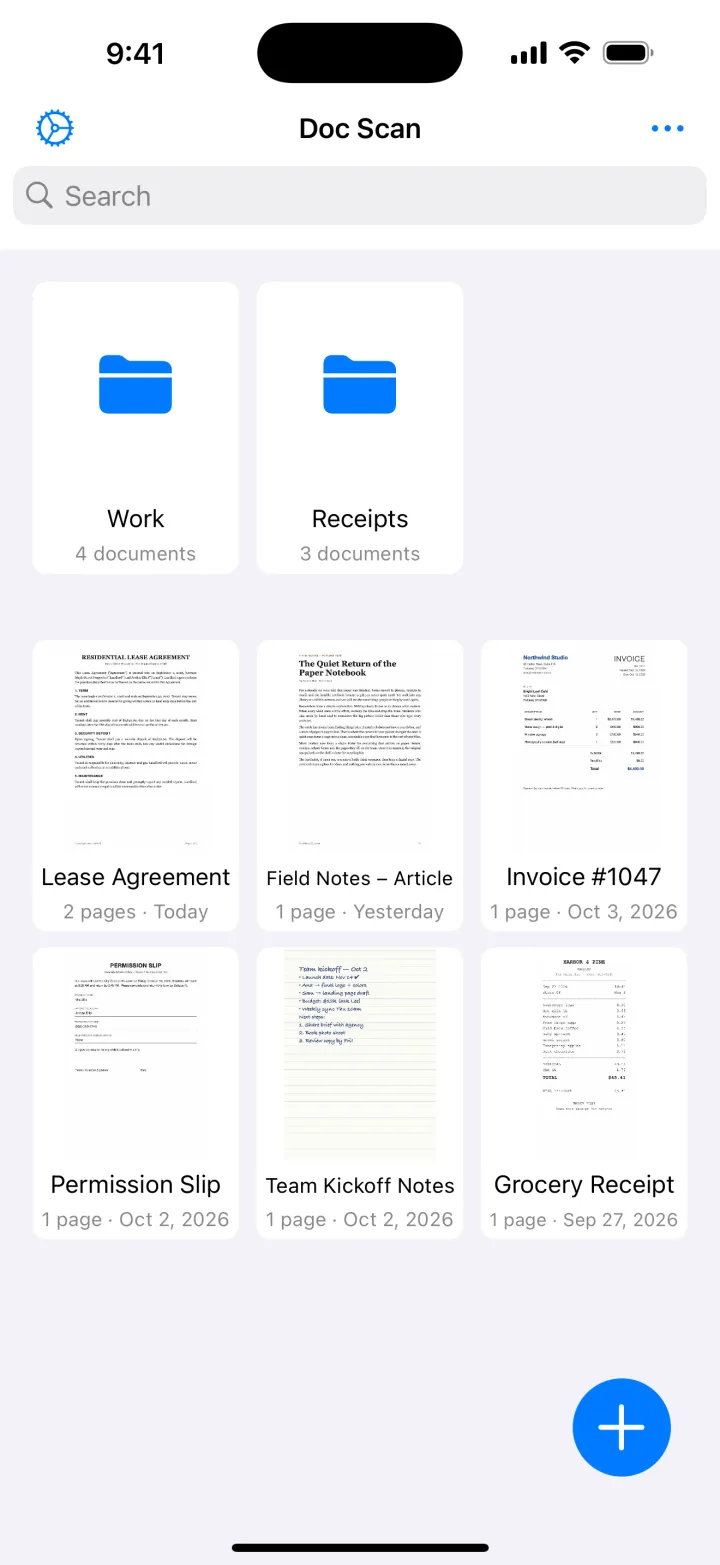
Memindai, folder, sinkronisasi iCloud, dan ekspor JPG gratis. Ekspor PDF termasuk dalam Premium.
Unduh diApp StoreTips
- Letakkan kertas di permukaan yang lebih gelap dari kertas; tepi lebih cepat ditemukan dan potongannya lebih rapat.
- Hindari bayangan sendiri: cahaya dari samping atau atas lebih baik daripada dari belakang Anda.
- Pindai semua halaman kontrak sekaligus agar tetap dalam satu dokumen.
Pertanyaan
Apakah ada pemindai gratis di iPhone?
Ada. File dan Catatan punya “Pindai Dokumen” bawaan, dan Doc Scan gratis untuk memindai dan ekspor JPG.
Bisakah memindai banyak halaman jadi satu PDF?
Bisa. Terus foto sebelum mengetuk “Simpan”; di Doc Scan Anda juga bisa mengetuk “Tambah” nanti untuk menambah halaman ke dokumen yang sama.
Apakah bisa di iPad?
Bisa. Kamera dokumen juga ada di iPad, dan Doc Scan menyinkronkan pindaian antara iPhone dan iPad lewat iCloud.