 Doc Scan
아이폰으로 문서를 스캔해 PDF로 저장하는 방법
아이폰 카메라는 훌륭한 문서 스캐너입니다. 기본 앱만으로 반듯하고 깨끗한 여러 페이지 PDF를 만드는 방법과, 자주 스캔한다면 Doc Scan을 쓰는 방법을 소개합니다.
업데이트
무료: iPhone 기본 앱으로
파일 또는 메모 앱의 스캐너 사용
iOS 13부터 Apple의 문서 스캐너가 파일과 메모 앱에 들어 있습니다.
- 파일 앱을 열고 위쪽의 ••• 버튼에서 ‘문서 스캔’을 선택합니다. 메모 앱에서는 메모 안의 카메라 버튼에서 ‘문서 스캔’을 선택합니다.
- 아이폰을 종이 위에 들면 가장자리를 찾아 자동으로 촬영합니다. 계속 찍으면 페이지가 추가됩니다.
- ‘저장’을 탭합니다. 파일 앱은 고른 폴더에 PDF로 저장하고, 메모 앱은 스캔을 메모 안에 남깁니다.
가끔 한 장 스캔하기에는 충분합니다. 다만 스캔을 검색할 수 있는 보관함이 없고, 페이지 번호나 암호도 넣을 수 없으며, 나중에 편집하기도 제한적입니다.
Doc Scan으로
Doc Scan 사용
Doc Scan은 같은 문서 카메라를 쓰고, 모든 스캔을 폴더와 iCloud 동기화가 있는 검색 가능한 보관함에 저장합니다.
- 홈 화면에서 +를 탭하고 ‘스캔’을 선택합니다.
- 한 페이지 또는 여러 페이지를 연달아 찍습니다. 가장자리 인식과 평탄화는 자동입니다.
- 문서를 열어 페이지를 회전하거나 ‘보정’, ‘흑백’으로 바꿀 수 있습니다.
- ‘공유’에서 PDF나 JPG를 선택합니다. PDF를 보내기 전에 페이지 번호, 워터마크, 암호를 추가할 수 있습니다.
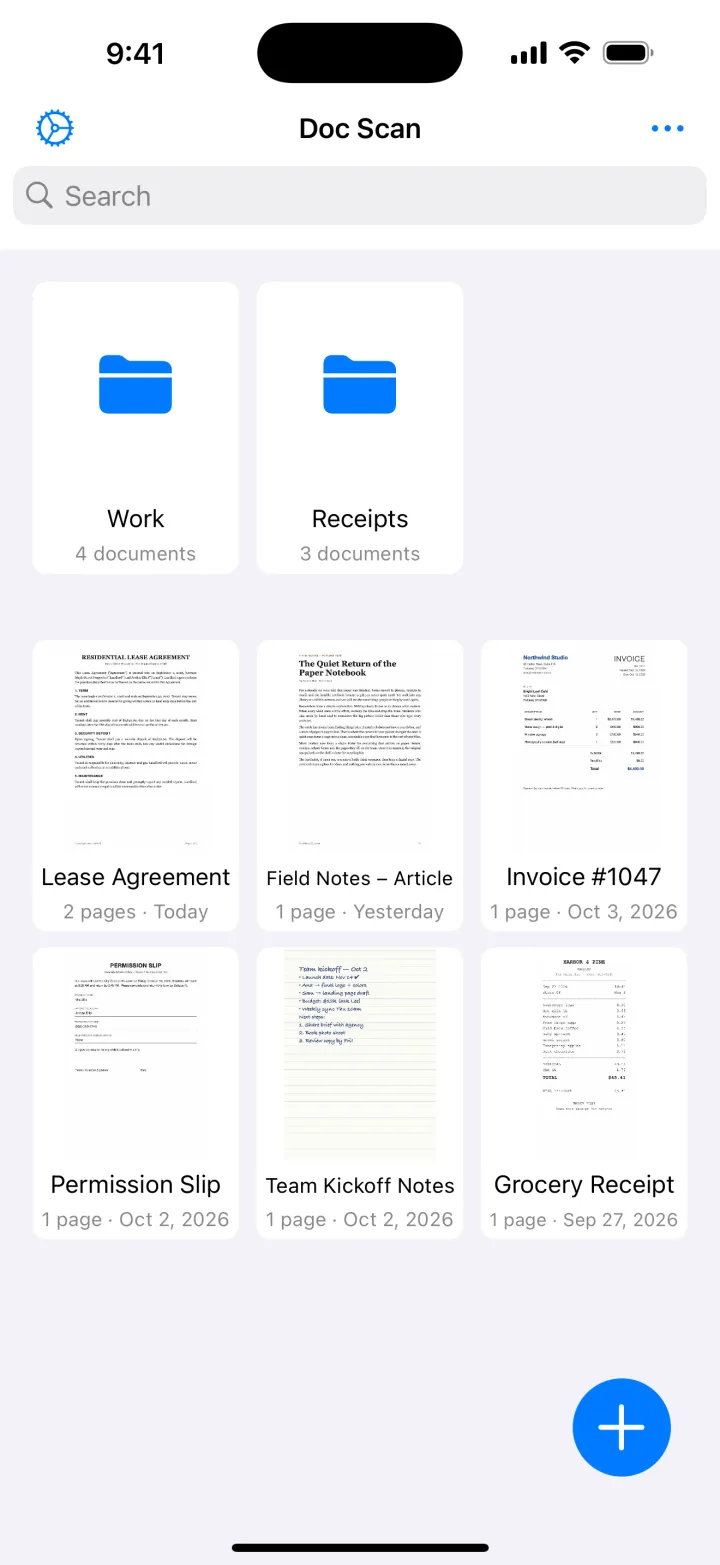
스캔, 폴더, iCloud 동기화, JPG 내보내기는 무료이며 PDF 내보내기는 프리미엄 기능입니다.
다운로드하기App Store팁
- 종이보다 어두운 바닥에 두면 가장자리를 더 빨리 찾고 더 정확히 자릅니다.
- 내 그림자를 피하세요. 뒤에서 오는 빛보다 옆이나 위에서 오는 빛이 좋습니다.
- 계약서는 모든 페이지를 한 번에 스캔하면 하나의 문서로 묶입니다.
자주 묻는 질문
아이폰에 무료 스캐너가 있나요?
있습니다. 파일과 메모 앱에 ‘문서 스캔’이 내장되어 있고, Doc Scan도 스캔과 JPG 내보내기는 무료입니다.
여러 페이지를 하나의 PDF로 만들 수 있나요?
네. ‘저장’ 전에 계속 찍으면 됩니다. Doc Scan에서는 나중에 ‘추가’로 같은 문서에 페이지를 더할 수도 있습니다.
아이패드에서도 되나요?
네. 아이패드에서도 문서 카메라를 쓸 수 있고, Doc Scan은 iCloud로 아이폰과 아이패드의 스캔을 동기화합니다.