 Doc Scan
iPhone 怎么扫描文件并保存为 PDF
iPhone 的摄像头就是一台好用的扫描仪。下面教你得到一份端正、干净的多页 PDF:只用手机自带的 App 就行;如果经常扫描,可以用 Doc Scan。
更新于
免费:用 iPhone 自带的 App
用“文件”或“备忘录”里的扫描
从 iOS 13 开始,Apple 的文档扫描已经内置在“文件”和“备忘录”里。
- 打开“文件”,点顶部的 ••• 按钮,选“扫描文稿”;在“备忘录”里,点笔记中的相机按钮,选“扫描文稿”。
- 把 iPhone 举在纸张上方,它会自动找到边缘并拍下;继续拍可以加更多页。
- 点“存储”。“文件”会把 PDF 存到你选的文件夹;“备忘录”会把扫描件留在笔记里。
偶尔扫一两页足够了。但扫描件没有可搜索的统一库,不能加页码或密码,之后编辑也比较有限。
用 Doc Scan
用 Doc Scan
Doc Scan 用的是同一套文档相机,扫完后把每份扫描件放进可搜索的库,支持文件夹和 iCloud 同步。
- 在首页点 +,选“扫描”。
- 拍下一页,或连续拍多页。边缘会自动识别,页面会自动拉平。
- 打开文档,可以旋转页面、点“增强”或切换成“黑白”。
- 点“分享”,选 PDF 或 JPG。发出 PDF 前,可以加页码、水印或密码。
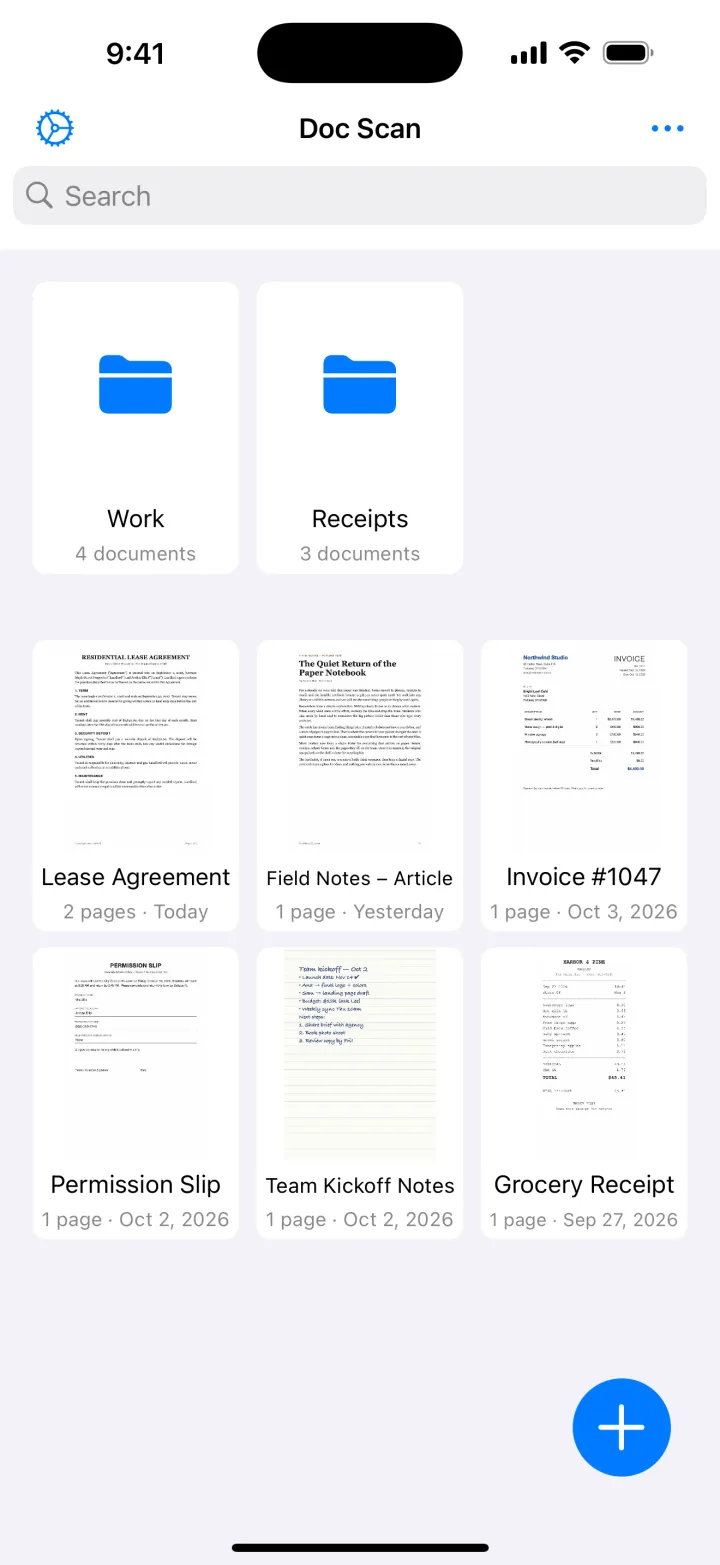
扫描、文件夹、iCloud 同步和导出 JPG 免费;导出 PDF 属于高级版。
下载于App Store小技巧
- 把纸放在比纸颜色深的桌面上,边缘识别更快、裁得更准。
- 别让自己的影子挡住纸:光从侧面或上方来,比从背后来好。
- 合同的所有页一次扫完,它们会合成同一份文档。
常见问题
iPhone 有免费的扫描功能吗?
有。“文件”和“备忘录”都内置了扫描文稿;Doc Scan 扫描和导出 JPG 也免费。
能把多页扫成一个 PDF 吗?
能。点“存储”前继续拍就行;在 Doc Scan 里,之后还可以点“添加”往同一份文档追加页面。
iPad 能用吗?
能。iPad 上也有文档相机,Doc Scan 还会通过 iCloud 在 iPhone 和 iPad 之间同步扫描件。