 Doc Scan
Como digitalizar documentos no iPhone e salvar em PDF
A câmera do iPhone é um ótimo scanner de documentos. Veja como conseguir um PDF reto, limpo e com várias páginas, só com os apps que você já tem, ou com o Doc Scan se você digitaliza com frequência.
Atualizado em
Grátis, com apps que já vêm no iPhone
Usar o scanner do Arquivos ou do Notas
Desde o iOS 13, a câmera de documentos da Apple faz parte dos apps Arquivos e Notas.
- Abra o Arquivos, toque no botão ••• no topo e depois em “Escanear Documentos”. No Notas, toque no botão da câmera dentro de uma nota e escolha “Escanear Documentos”.
- Segure o iPhone sobre a página: ele encontra as bordas e captura sozinho. Continue para adicionar páginas.
- Toque em “Salvar”. O Arquivos salva um PDF na pasta escolhida; o Notas guarda a digitalização dentro da nota.
Basta para uma página de vez em quando. Mas não há uma biblioteca de digitalizações com busca, nem números de página ou senha, e editar depois é limitado.
Com o Doc Scan
Usar o Doc Scan
O Doc Scan usa a mesma câmera de documentos e guarda cada digitalização numa biblioteca com busca, pastas e sincronização com o iCloud.
- Na tela inicial, toque em + e escolha “Digitalização”.
- Capture a página, ou várias em sequência. As bordas são detectadas e a página é endireitada automaticamente.
- Abra o documento para girar uma página, melhorá-la ou deixá-la em preto e branco.
- Toque em “Compartilhar” e escolha PDF ou JPG. Antes de enviar um PDF, dá para adicionar números de página, marca d’água ou senha.
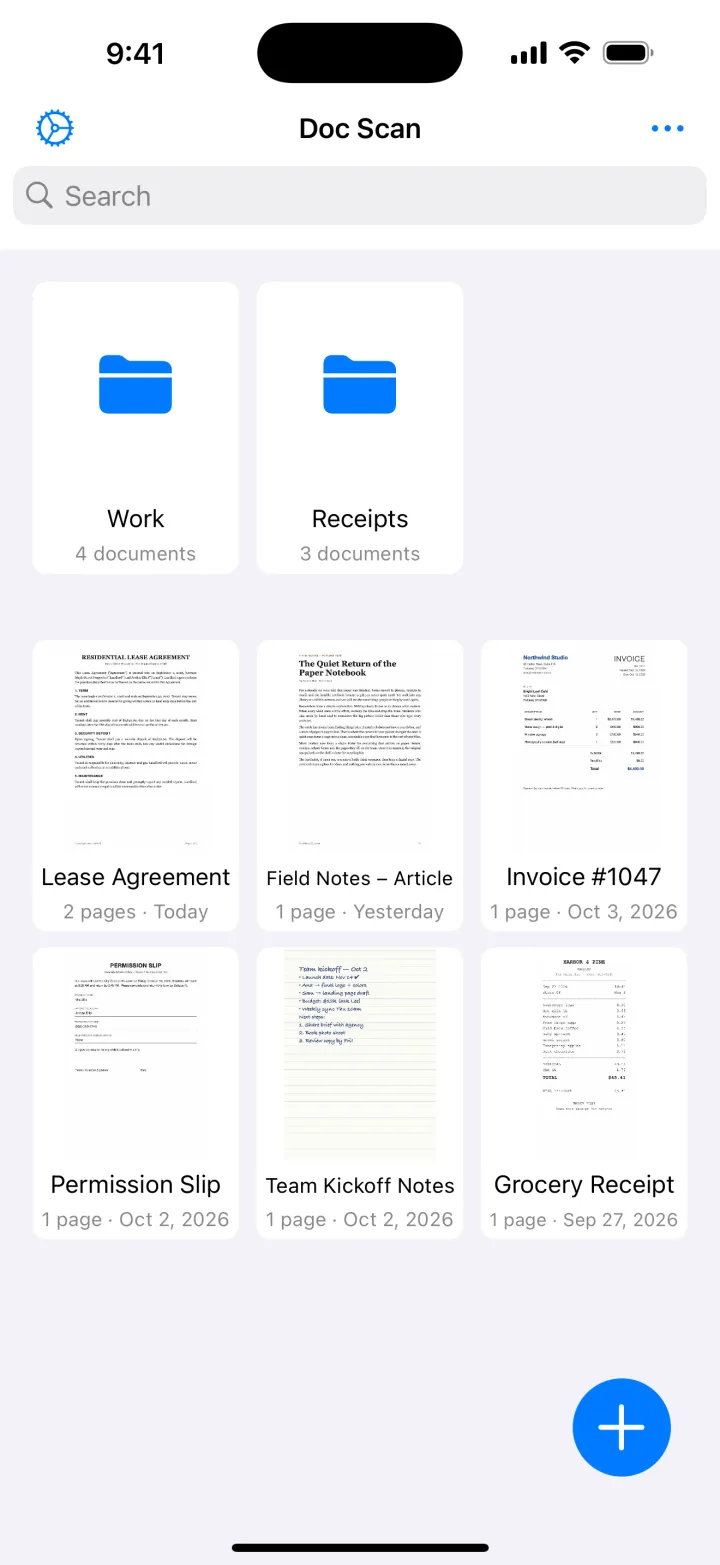
Digitalizar, pastas, sincronização com o iCloud e exportar em JPG são grátis. Exportar em PDF faz parte do Premium.
Baixar naApp StoreDicas
- Coloque a folha sobre uma superfície mais escura que o papel: as bordas são encontradas mais rápido e o recorte fica mais justo.
- Evite a sua própria sombra: luz de lado ou de cima funciona melhor do que luz vinda de trás.
- Digitalize todas as páginas de um contrato de uma vez para que fiquem num só documento.
Perguntas
Existe um scanner grátis no iPhone?
Sim. Arquivos e Notas já têm “Escanear Documentos”, e o Doc Scan é grátis para digitalizar e exportar em JPG.
Dá para digitalizar várias páginas num único PDF?
Sim. Continue capturando antes de tocar em “Salvar”; no Doc Scan você também pode tocar em “Adicionar” depois para incluir mais páginas.
Funciona no iPad?
Sim. A câmera de documentos também está no iPad, e o Doc Scan sincroniza suas digitalizações entre iPhone e iPad pelo iCloud.