 Doc Scan
Как отсканировать документ на iPhone и сохранить его в PDF
Камера iPhone — отличный сканер документов. Вот как получить ровный, чистый многостраничный PDF: только встроенными приложениями или с Doc Scan, если сканируете часто.
Обновлено
Бесплатно, встроенными приложениями iPhone
Сканер в «Файлах» или «Заметках»
Начиная с iOS 13 камера для документов от Apple встроена в «Файлы» и «Заметки».
- Откройте «Файлы», нажмите кнопку ••• вверху и выберите «Отсканировать документы». В «Заметках» нажмите кнопку камеры в заметке и выберите «Отсканировать документы».
- Держите iPhone над страницей: он найдёт края и сделает снимок сам. Продолжайте, чтобы добавить страницы.
- Нажмите «Сохранить». «Файлы» сохранят PDF в выбранную папку, «Заметки» оставят скан в заметке.
Для одной страницы время от времени хватает. Но нет библиотеки сканов с поиском, нельзя добавить номера страниц или пароль, и редактировать потом сложно.
С Doc Scan
Doc Scan
Doc Scan использует ту же камеру для документов, а затем хранит каждый скан в библиотеке с поиском, папками и синхронизацией iCloud.
- На главном экране нажмите + и выберите «Скан».
- Снимите страницу или несколько подряд. Края находятся, а страница выравнивается автоматически.
- Откройте документ, чтобы повернуть страницу, улучшить её или сделать черно-белой.
- Нажмите «Поделиться» и выберите PDF или JPG. Перед отправкой PDF можно добавить номера страниц, водяной знак или пароль.
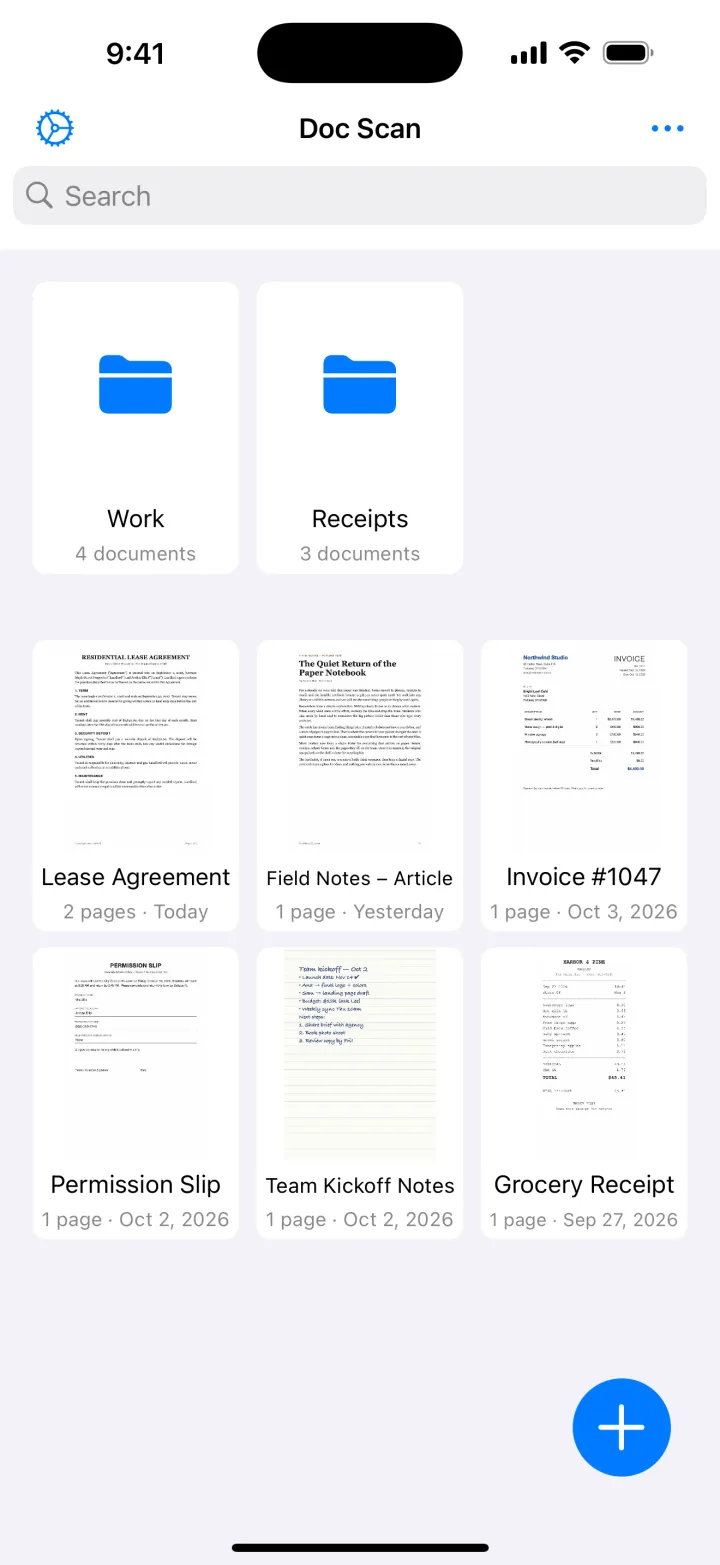
Сканирование, папки, синхронизация iCloud и экспорт в JPG бесплатны. Экспорт в PDF входит в Premium.
Загрузите вApp StoreСоветы
- Кладите лист на поверхность темнее бумаги — края находятся быстрее, а обрезка точнее.
- Не заслоняйте страницу своей тенью: свет сбоку или сверху лучше, чем из-за спины.
- Сканируйте все страницы договора за один раз — они останутся одним документом.
Вопросы
Есть ли на iPhone бесплатный сканер?
Да. В «Файлах» и «Заметках» встроено «Отсканировать документы», а в Doc Scan бесплатны сканирование и экспорт в JPG.
Можно отсканировать несколько страниц в один PDF?
Да. Продолжайте снимать, пока не нажали «Сохранить»; в Doc Scan можно и потом нажать «Добавить» и дописать страницы в тот же документ.
Это работает на iPad?
Да. Камера для документов есть и на iPad, а Doc Scan синхронизирует сканы между iPhone и iPad через iCloud.