 Doc Scan
Come scansionare documenti con l’iPhone e salvarli in PDF
La fotocamera dell’iPhone è un ottimo scanner per documenti. Ecco come ottenere un PDF dritto, pulito e di più pagine, con le app che hai già, oppure con Doc Scan se scansioni spesso.
Aggiornato il
Gratis, con le app già presenti sull’iPhone
Usare lo scanner di File o Note
Da iOS 13 la fotocamera per documenti di Apple è integrata nelle app File e Note.
- Apri File, tocca il pulsante ••• in alto e poi “Scansiona documenti”. In Note, tocca il pulsante della fotocamera in una nota e scegli “Scansiona documenti”.
- Tieni l’iPhone sopra la pagina: trova i bordi e scatta da solo. Continua per aggiungere pagine.
- Tocca “Salva”. File salva un PDF nella cartella che scegli; Note tiene la scansione nella nota.
Basta per una pagina ogni tanto. Però non c’è un archivio di scansioni con ricerca, né numeri di pagina o password, e modificare dopo è limitato.
Con Doc Scan
Usare Doc Scan
Doc Scan usa la stessa fotocamera per documenti e conserva ogni scansione in una libreria con ricerca, cartelle e sincronizzazione iCloud.
- Nella schermata principale tocca + e scegli “Scansione”.
- Inquadra la pagina, o più pagine di seguito. I bordi vengono trovati e la pagina raddrizzata automaticamente.
- Apri il documento per ruotare una pagina, migliorarla o passarla in bianco e nero.
- Tocca “Condividi” e scegli PDF o JPG. Prima di inviare un PDF puoi aggiungere numeri di pagina, una filigrana o una password.
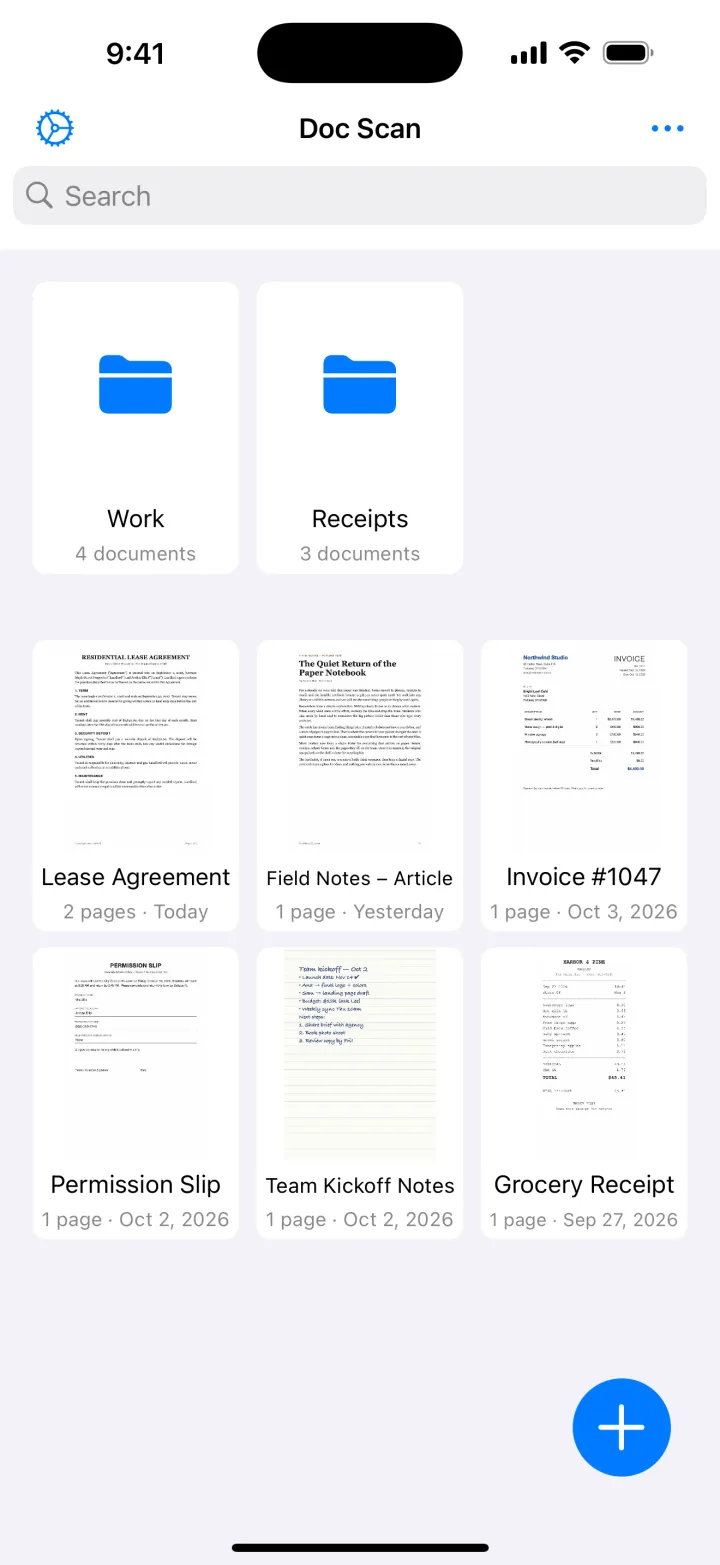
Scansione, cartelle, sincronizzazione iCloud ed esportazione JPG sono gratis. L’esportazione PDF fa parte di Premium.
Scarica suApp StoreConsigli
- Appoggia il foglio su una superficie più scura della carta: i bordi vengono trovati prima e ritagliati meglio.
- Evita la tua ombra: la luce di lato o dall’alto funziona meglio di quella alle tue spalle.
- Scansiona tutte le pagine di un contratto in una volta, così restano in un unico documento.
Domande
Esiste uno scanner gratis sull’iPhone?
Sì. File e Note hanno “Scansiona documenti” integrato, e Doc Scan è gratis per scansionare ed esportare in JPG.
Posso scansionare più pagine in un solo PDF?
Sì. Continua a scattare prima di toccare “Salva”; in Doc Scan puoi anche toccare “Aggiungi” in seguito per aggiungere pagine allo stesso documento.
Funziona su iPad?
Sì. La fotocamera per documenti c’è anche su iPad, e Doc Scan sincronizza le scansioni tra iPhone e iPad tramite iCloud.