 Doc Scan
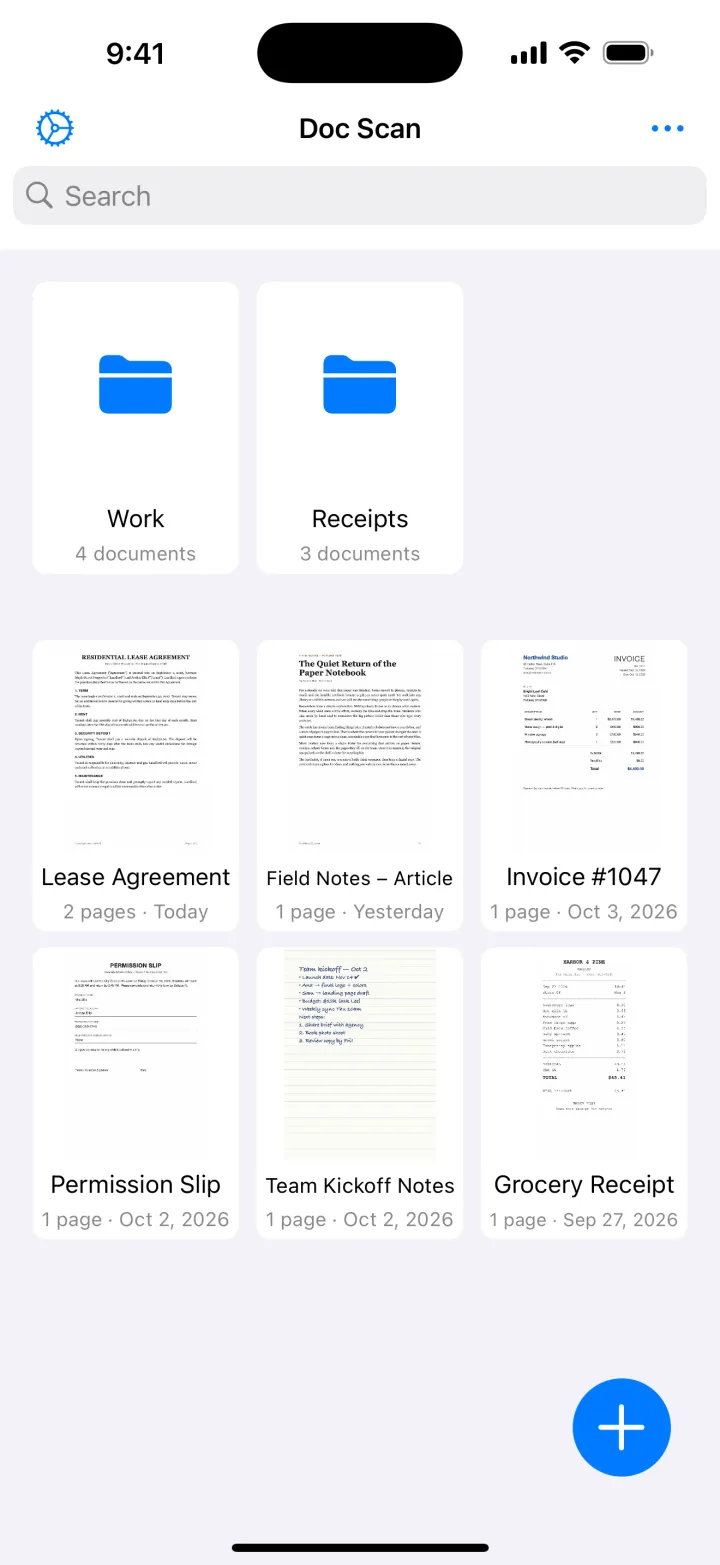
文件夹和搜索
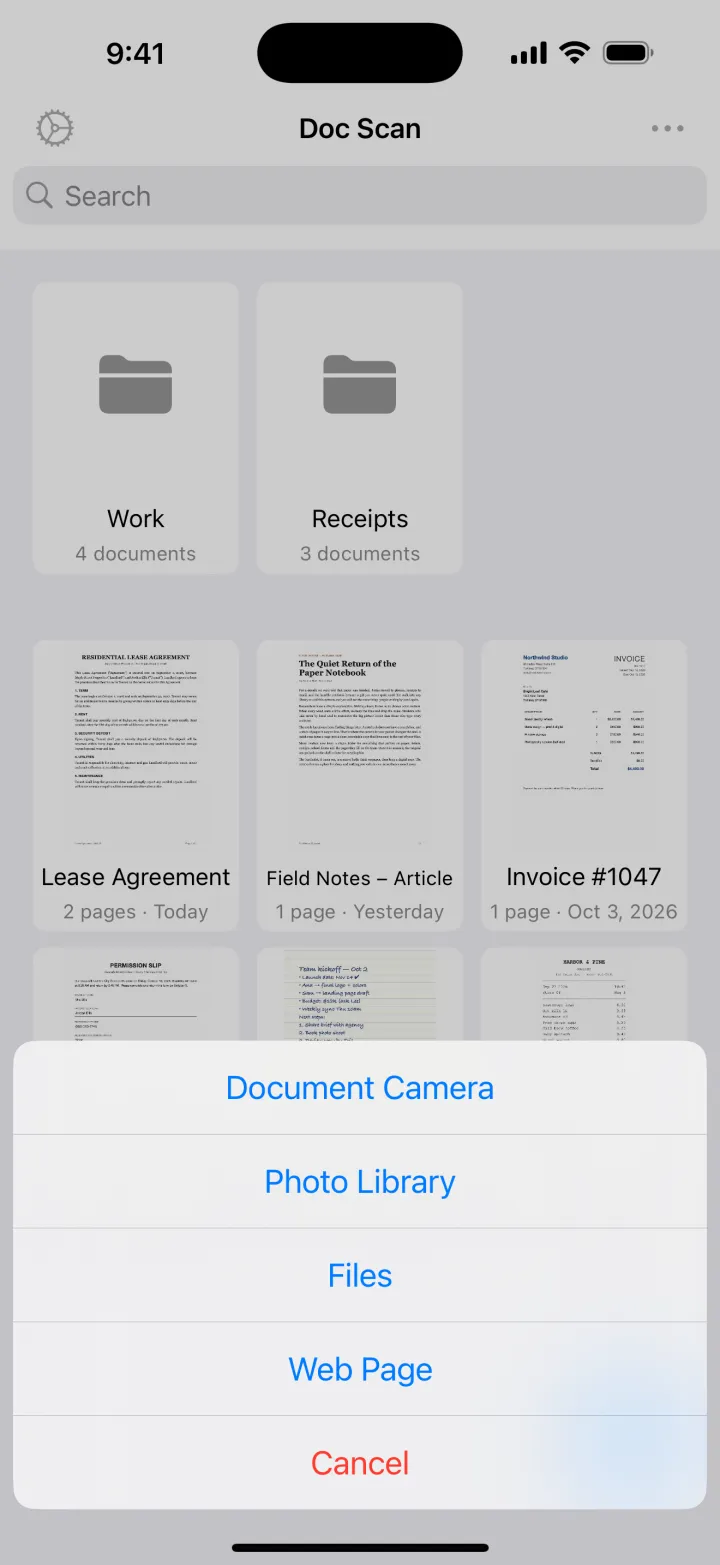
把扫描件归进文件夹,按名称查找,网格和列表随时切换。
iPhone 和 iPad 上的文档扫描
把镜头对准纸张,Doc Scan 自动找到边缘,拉平并清理画面,再把它变成可以拷贝的文字、签好名的表格,或一份清爽的 PDF。
下载于App Store试一试
这就是 App 里点三下会发生的事。按下快门试试。
上线日期改到 10 月 28 日。
王敏:负责商店页面的最终文案。
李磊:周五前寄回签好的合同。
预算已批,附发票 #1047。
陈静能做什么
还有这些细节
把扫描件归进文件夹,按名称查找,网格和列表随时切换。
文档会出现在你的 iPhone 和 iPad 上,不用另外注册账号。
用密码锁住 App,再用面容 ID 或触控 ID 打开。
旋转、增强、转黑白、恢复原图或删除某一页。
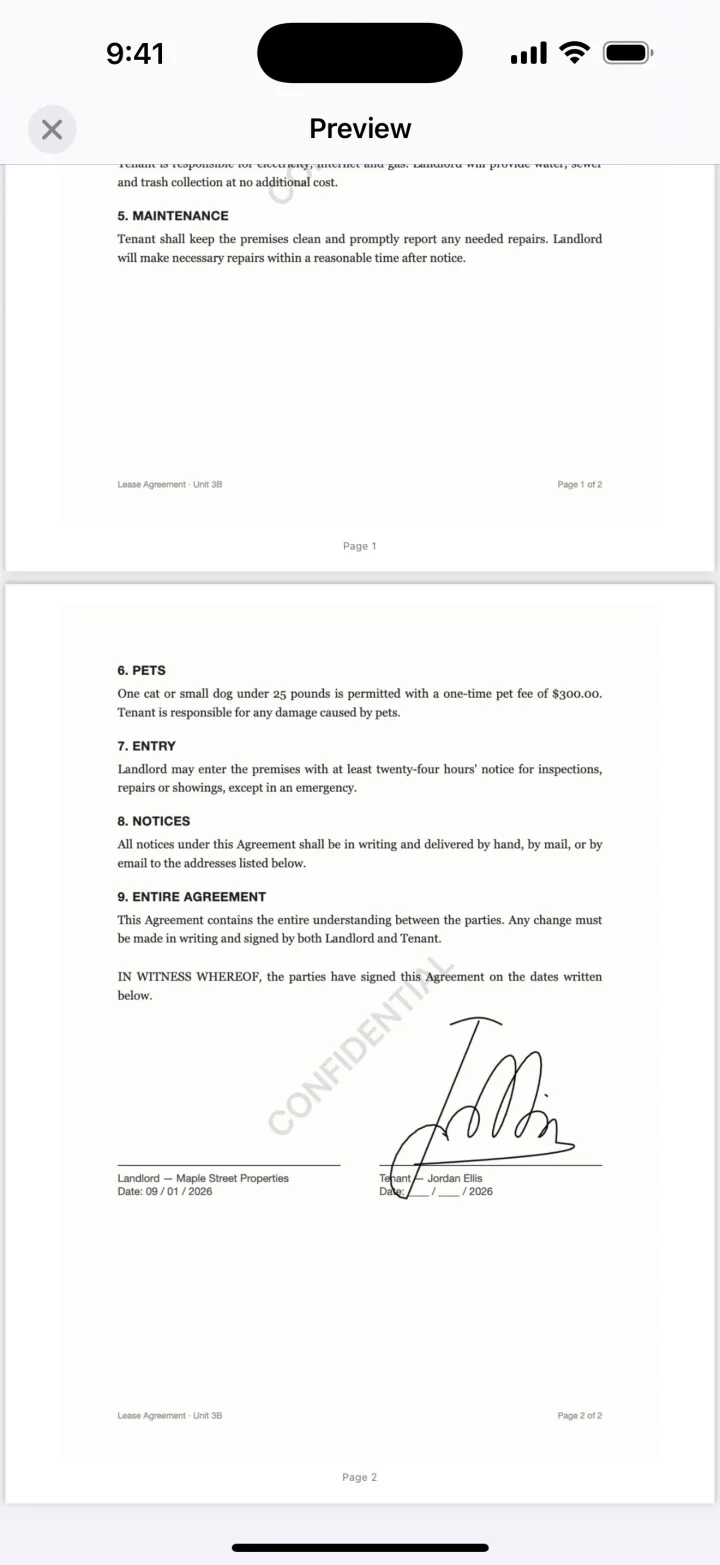
导出前设置页码、水印和密码保护。
在任何 App 的分享菜单里,一次最多把 20 张图片或 PDF 发到 Doc Scan。
适合扫描
扫描报销用的收据,把发票归进文件夹,按名称就能找到,再以 PDF 或 JPG 发出去。
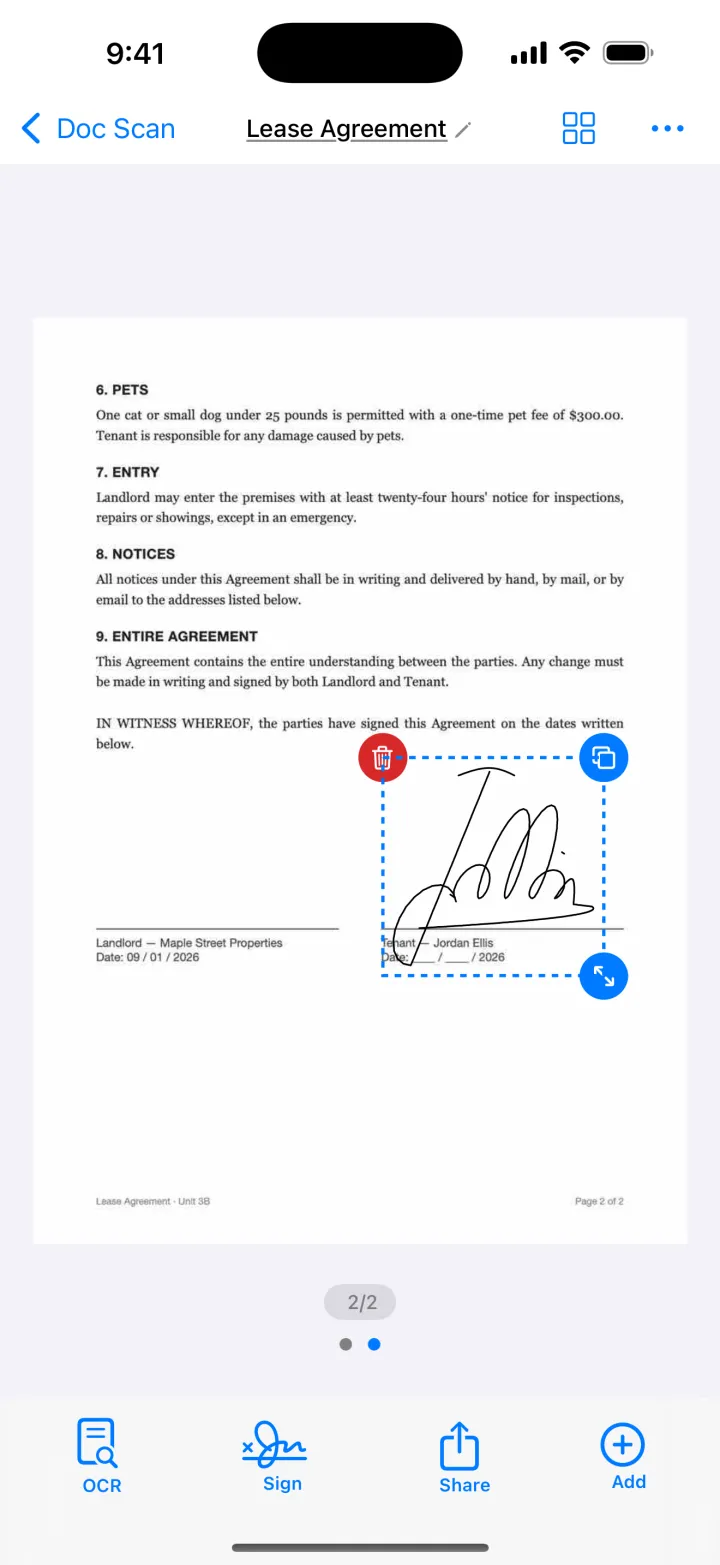
租房合同、学校回执、保密协议,不用打印机就能签好,直接把签好的 PDF 发回去。
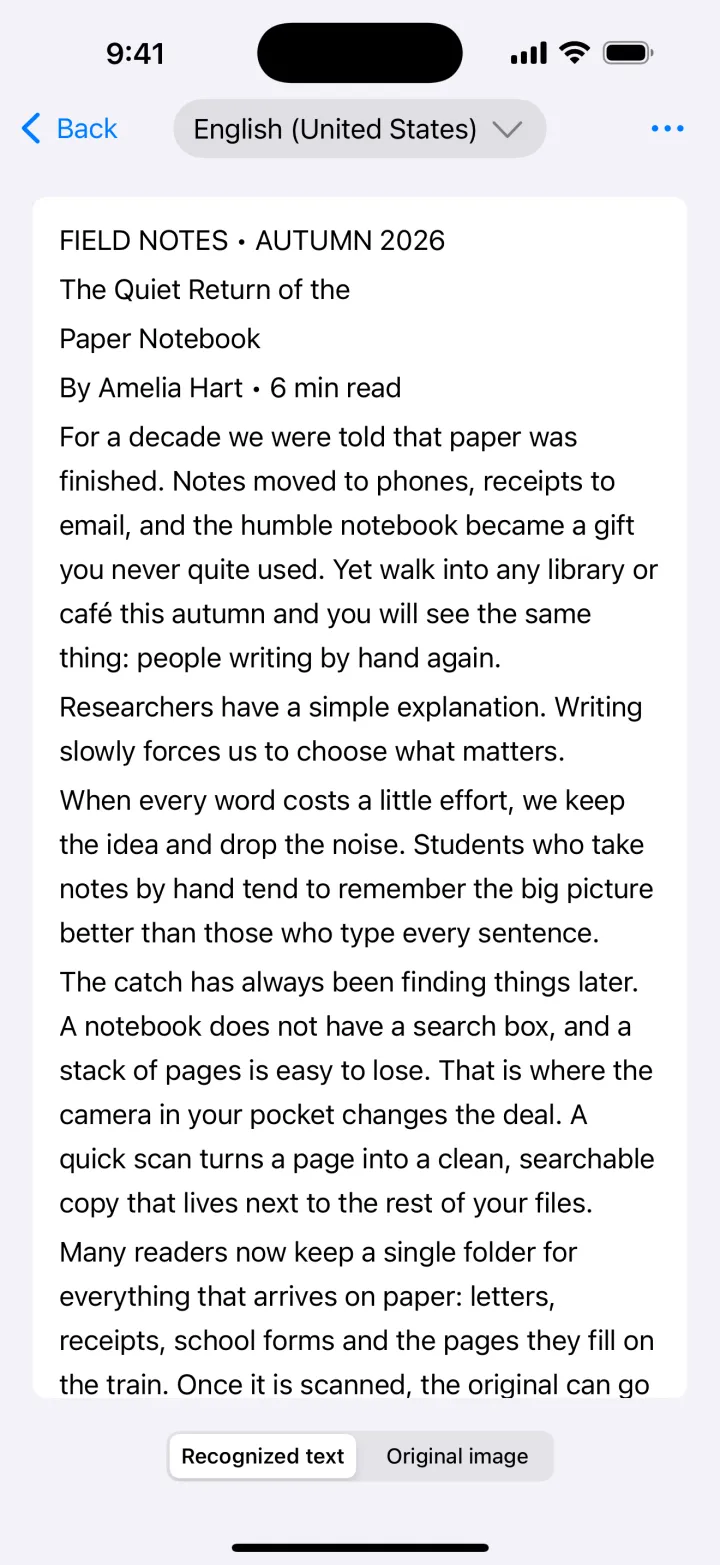
把印刷的书页、讲义和文章变成可以拷贝、搜索和引用的文字。
给名片、身份证、护照留一份清晰的副本;开启 App 锁后,还要面容 ID 才能打开。
怎么用
点 +,把手机举在纸张上方,它会自动拍下。同一份文档可以继续加页。
增强画面;需要拷贝或搜索时,再识别文字。
签上名字,导出 PDF 或 JPG,用邮件、信息或“文件”分享。
价格
无论是否订阅,你都可以把扫描件以 JPG 导出 App。
扫描和保存纸质文件所需的一切。
文字识别、签名和 PDF。
年订阅(含 3 天免费试用)、月订阅,或一次性买断终身版。价格以 App 内显示的当地货币为准。
需要 iOS 13 或更高版本,支持 iPhone 和 iPad。
使用指南
在 iPhone 上处理纸质文件时,最常遇到的几件事。
在 iPhone 上扫描文件的两种方法:用“文件”和“备忘录”自带的扫描功能,或用 Doc Scan 生成多页 PDF,并按文件夹整理、清理画面、设置导出选项。
阅读指南在 iPhone 上把照片、截图或扫描的纸张变成可以拷贝的文字:用 iOS 的实况文本,或用 Doc Scan 的 OCR 一次识别整份多语言文档。
阅读指南在 iPhone 上给 PDF、合同或表格签名:用“文件”里的标记功能,或用 Doc Scan 保存签名,随意调整大小和颜色,一键签到每一页。
阅读指南在 iPhone 上扫描收据和发票的简单方法:放进可搜索的文件夹,报销、报税或保修时以 PDF 或 JPG 发出去。
阅读指南在 iPhone 上把任何网页存成 PDF:用 Safari 的整页截屏,或用 Doc Scan 只保留正文,再导出带页码的 PDF。
阅读指南免费。扫描、页面编辑、文件夹、iCloud 同步、导入和导出 JPG 都不收费。文字识别、电子签名、导出 PDF 和 App 锁属于高级版。
不会。文字识别使用 Apple 的本机 Vision 框架,在你的 iPhone 或 iPad 上完成。开启同步后,文档通过你自己的 iCloud 账户同步。
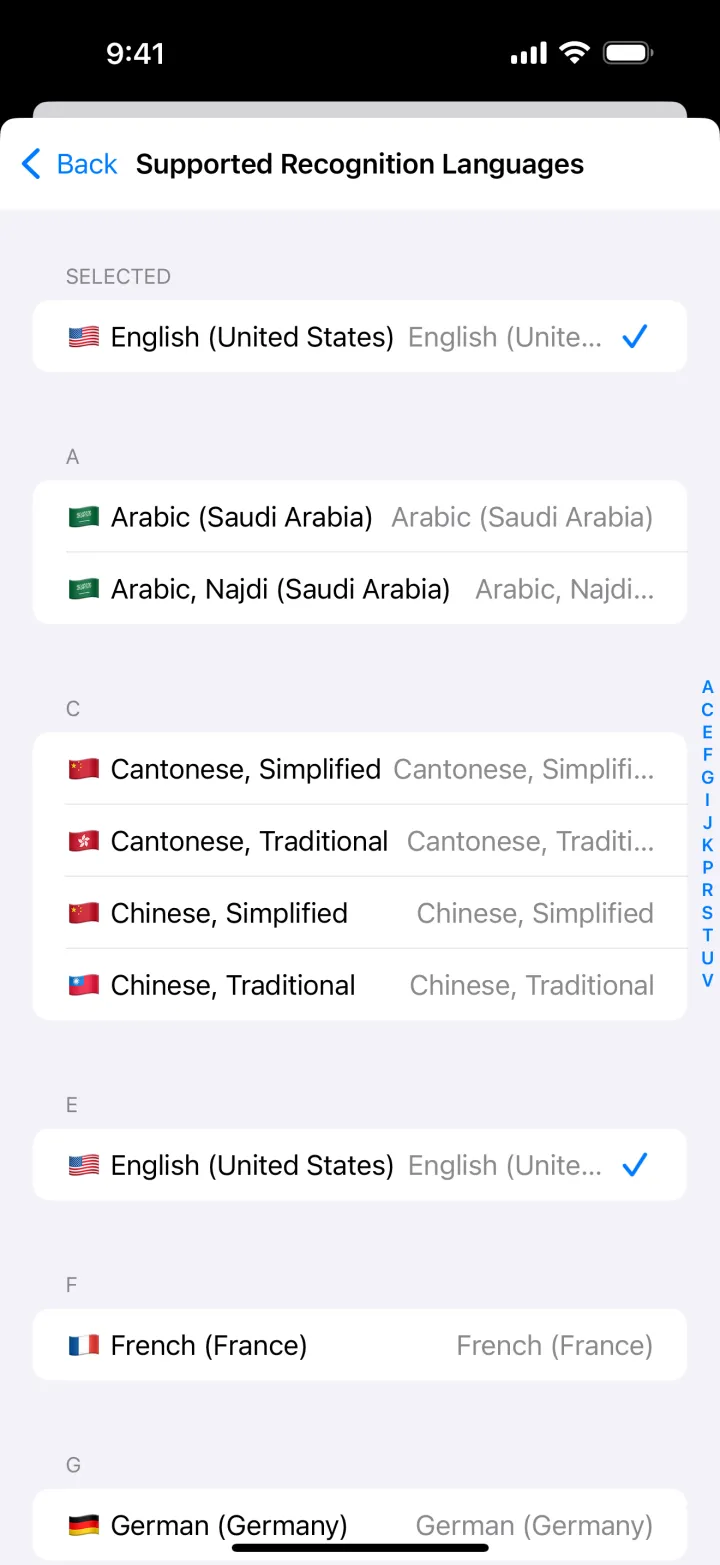
简体中文、繁体中文、英文、日文、韩文、法文、德文、西班牙文、意大利文、葡萄牙文、俄文等。具体列表由 Apple 提供,取决于你的 iOS 版本,可以在 App 设置里查看。
能。Doc Scan 支持 iOS 或 iPadOS 13 及以上的 iPhone 和 iPad,并通过 iCloud 在两者之间同步文档。
年订阅先有 3 天免费试用,在试用结束前至少 24 小时取消就不会扣费。订阅会自动续期,直到你在 Apple ID 设置里关闭。终身版是一次性购买。
用同一个 Apple ID 登录,在 Doc Scan 的设置里打开高级版页面,点“恢复之前的购买”。