 Doc Scan
아이폰으로 사진이나 스캔 문서에서 글자를 복사하는 방법
요즘 아이폰이라면 종이를 다시 타이핑할 필요가 없습니다. 간판이나 짧은 문장은 라이브 텍스트로 충분하고, 한 페이지 전체나 여러 페이지 문서는 OCR 스캐너로 단락이 정리된 텍스트를 얻을 수 있습니다.
업데이트
무료: iPhone 기본 앱으로
라이브 텍스트 사용
라이브 텍스트는 iOS 15 이상, iPhone XS·XR 이후 모델에 내장되어 있습니다.
- 사진 앱에서 이미지를 열거나 카메라를 글자에 향합니다.
- 모서리의 라이브 텍스트 버튼을 탭하거나 단어를 길게 누릅니다.
- 필요한 부분을 드래그해 선택하고 ‘복사’를 탭합니다.
몇 줄은 금방입니다. 하지만 한 페이지 전체는 손으로 선택해야 하고, 줄바꿈은 레이아웃을 따르며, 여러 페이지는 한 장씩 해야 합니다.
Doc Scan으로
Doc Scan 사용
Doc Scan은 Apple Vision 프레임워크로 기기에서 한 페이지씩 또는 문서 전체의 글자를 인식합니다.
- + → ‘스캔’으로 종이를 스캔하거나, + → ‘사진’으로 가지고 있는 이미지를 가져옵니다.
- 문서를 열고 OCR을 탭한 뒤 ‘이 페이지 인식’ 또는 ‘모든 페이지 인식’을 선택합니다.
- 언어가 맞지 않으면 위쪽에서 고르세요. 다른 언어로 보이면 Doc Scan이 먼저 제안합니다.
- ‘복사’나 ‘공유’를 탭합니다. 설정에서 ‘단락 합치기’를 켜면 레이아웃 때문에 끊긴 줄이 단락으로 이어집니다.
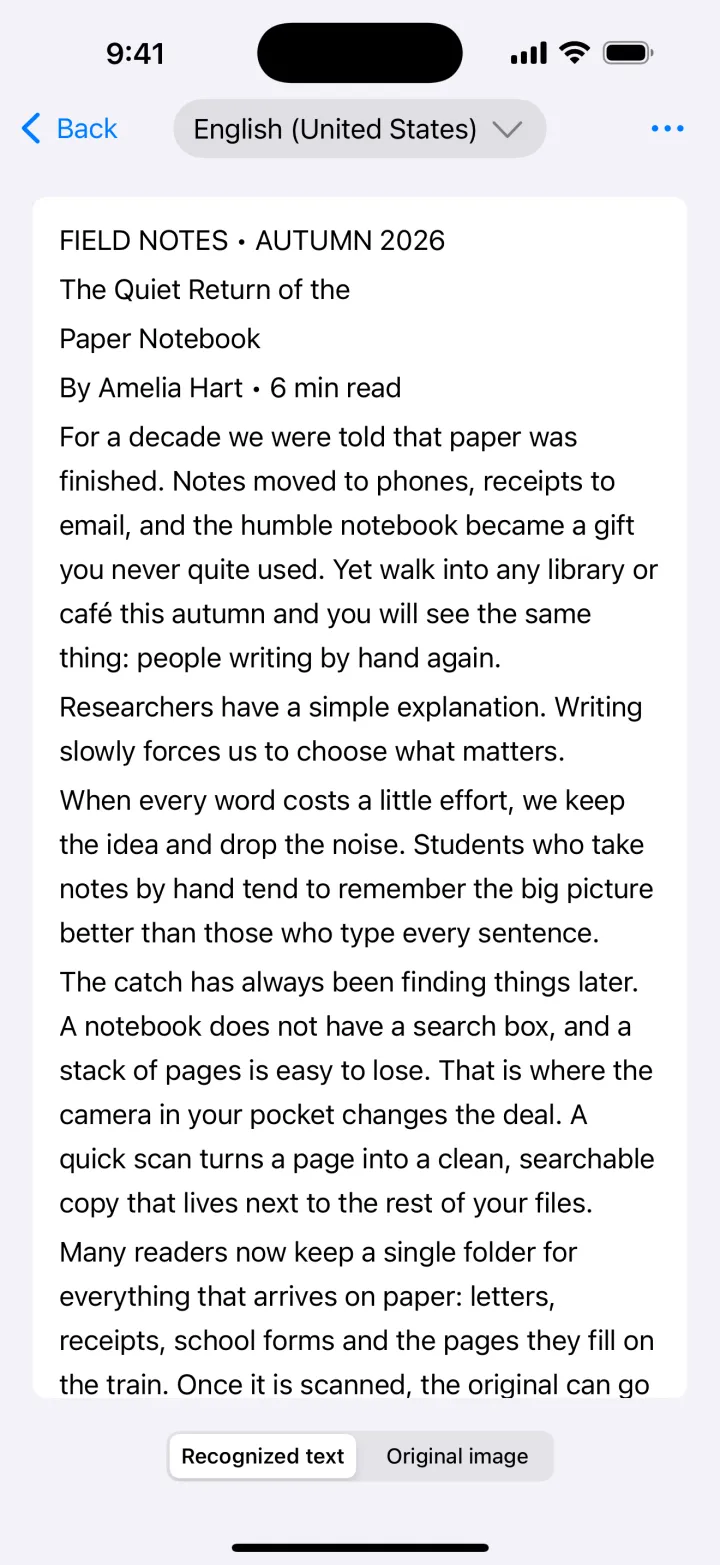
텍스트 인식은 프리미엄 기능입니다. 페이지는 아이폰에서 읽히며 업로드되지 않습니다.
다운로드하기App Store팁
- 작은 글씨는 설정에서 ‘정확함’ 인식을 고르고, 크고 선명한 글씨는 ‘빠름’으로 충분합니다.
- 정면에서 밝게 찍으세요. OCR 품질은 이미지 품질에 달려 있습니다.
- 흐려진 복사본은 ‘흑백’으로 바꾼 뒤 인식하세요.
자주 묻는 질문
어떤 언어를 인식하나요?
한국어, 영어, 중국어, 일본어, 주요 유럽 언어 등. 정확한 목록은 Apple이 제공하며 iOS 버전에 따라 다릅니다.
손글씨도 읽나요?
선명한 인쇄 글자를 가장 잘 읽습니다. 반듯한 손글씨는 인식되기도 하지만 결과는 다를 수 있습니다.
텍스트가 서버로 전송되나요?
아니요. 라이브 텍스트와 Doc Scan 모두 기기에서 글자를 인식합니다.