 Doc Scan
Comment scanner et classer ses tickets de caisse sur iPhone
Les tickets s’effacent, se froissent et disparaissent pile quand on en a besoin. Les numériser le jour même, dans un seul dossier avec des noms clairs : c’est tout le système.
Mis à jour le
Gratuit, avec les apps déjà sur votre iPhone
Utiliser Fichiers avec un dossier Tickets
Fichiers peut numériser directement dans un dossier iCloud Drive.
- Dans Fichiers, créez un dossier Tickets.
- Ouvrez-le, touchez ••• puis « Scanner des documents », et capturez le ticket.
- Touchez « Enregistrer », puis renommez le fichier avec la date et le magasin pour le retrouver facilement.
Ça marche, mais chaque ticket est un PDF à part, et sans Texte en direct vous ne pouvez pas copier un montant depuis le scan.
Avec Doc Scan
Utiliser Doc Scan
Doc Scan range les tickets comme des documents dans des dossiers, synchronisés sur tous vos appareils Apple.
- Créez un dossier sur l’écran d’accueil, par exemple Tickets 2026.
- Touchez + puis « Numérisation » et capturez le ticket ; un long ticket peut être numérisé en deux parties dans un même document.
- Maintenez le doigt sur le scan pour « Changer le titre » et « Déplacer vers un dossier ».
- Retrouvez-le plus tard avec la recherche, et partagez-le en JPG ou PDF pour votre note de frais.
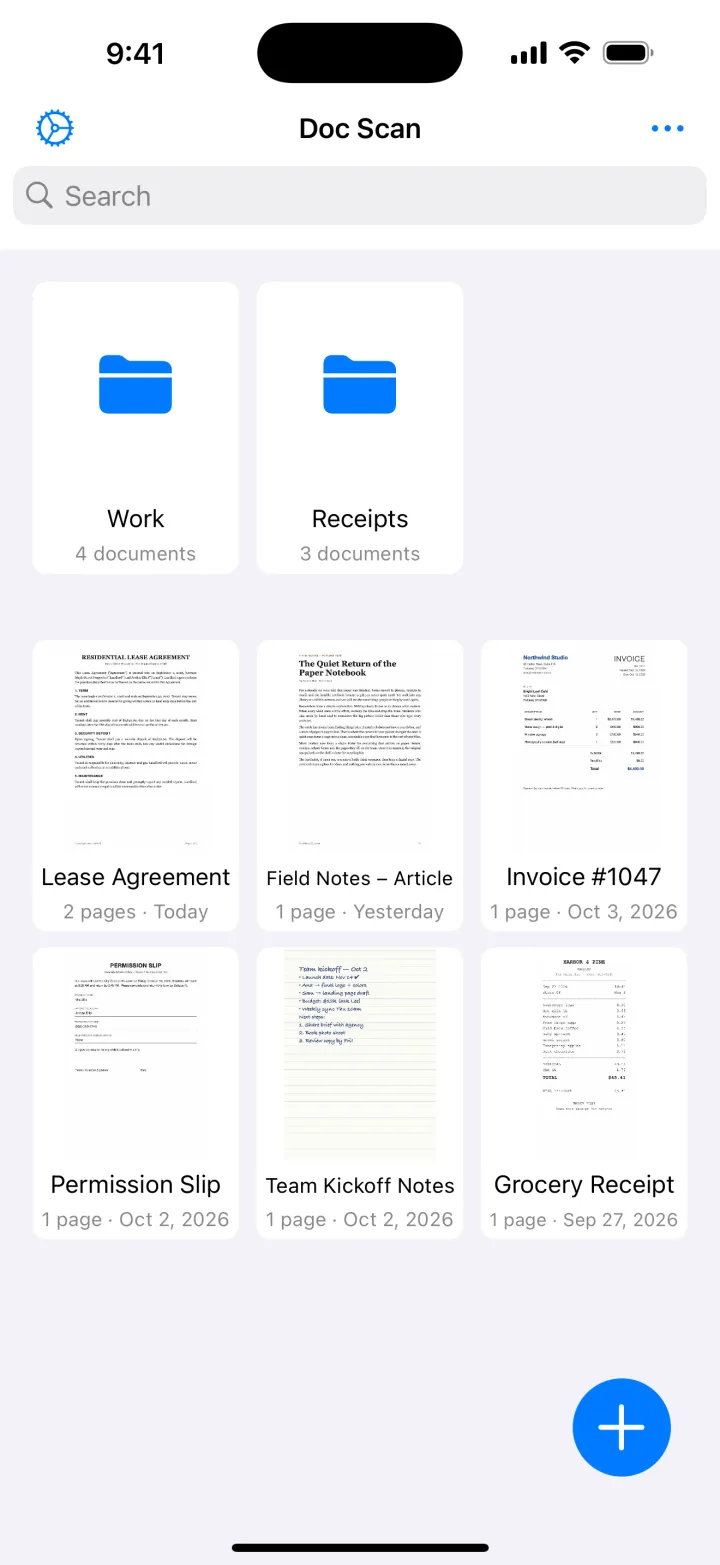
La numérisation, les dossiers, la recherche et l’export JPG sont gratuits. Copier des montants avec l’OCR et l’export PDF font partie de Premium. Doc Scan ne fait pas le total ni le classement de vos dépenses.
Télécharger dansl’App StoreAstuces
- Nommez les tickets avec la date, le magasin et le montant, par exemple 2026-10-24 Bricolage 39,90.
- Le papier thermique s’efface en quelques mois : numérisez les tickets le jour même.
- Utilisez « Améliorer » sur les tickets froissés et le noir et blanc sur l’impression pâle.
Questions
Les tickets numérisés sont-ils acceptés pour les impôts et les notes de frais ?
Beaucoup d’employeurs et d’administrations acceptent des copies numériques lisibles, mais les exigences varient selon les pays. Gardez les originaux en cas de doute.
Puis-je importer un ticket reçu en photo ?
Oui. Dans Doc Scan, utilisez + puis « Photo » pour l’importer, puis recadrez-le et nettoyez-le comme un scan.
Mes tickets seront-ils sur mes autres appareils ?
Oui, avec la synchronisation iCloud activée, ils apparaissent sur votre iPhone et votre iPad.