 Doc Scan
Comment copier le texte d’une photo ou d’une page numérisée sur iPhone
Plus besoin de retaper une page sur un iPhone récent. Pour un panneau ou un court paragraphe, Texte en direct suffit. Pour des pages entières et des documents de plusieurs pages, un scanner avec OCR vous donne des paragraphes propres à coller où vous voulez.
Mis à jour le
Gratuit, avec les apps déjà sur votre iPhone
Utiliser Texte en direct
Texte en direct est intégré à iOS 15 et versions ultérieures, sur iPhone XS, XR et modèles plus récents.
- Ouvrez la photo dans Photos, ou pointez l’appareil photo vers le texte.
- Touchez le bouton Texte en direct dans le coin, ou maintenez le doigt sur un mot.
- Sélectionnez ce dont vous avez besoin, puis touchez « Copier ».
Rapide pour quelques lignes. Pour une page entière, la sélection est manuelle, les retours à la ligne suivent la mise en page et les documents de plusieurs pages se font photo par photo.
Avec Doc Scan
Utiliser Doc Scan
Doc Scan reconnaît le texte sur l’appareil grâce au framework Vision d’Apple, une page ou un document entier à la fois.
- Numérisez la page avec + puis « Numérisation », ou importez une image existante avec + puis « Photo ».
- Ouvrez le document, touchez OCR et choisissez « Reconnaître cette page » ou « Reconnaître toutes les pages ».
- Choisissez la langue en haut si elle n’est pas la bonne ; Doc Scan en propose aussi une quand le texte semble écrit dans une autre langue.
- Touchez « Copier » ou « Partager ». Activez « Fusionner les paragraphes » dans les réglages pour réunir les lignes coupées par la mise en page.
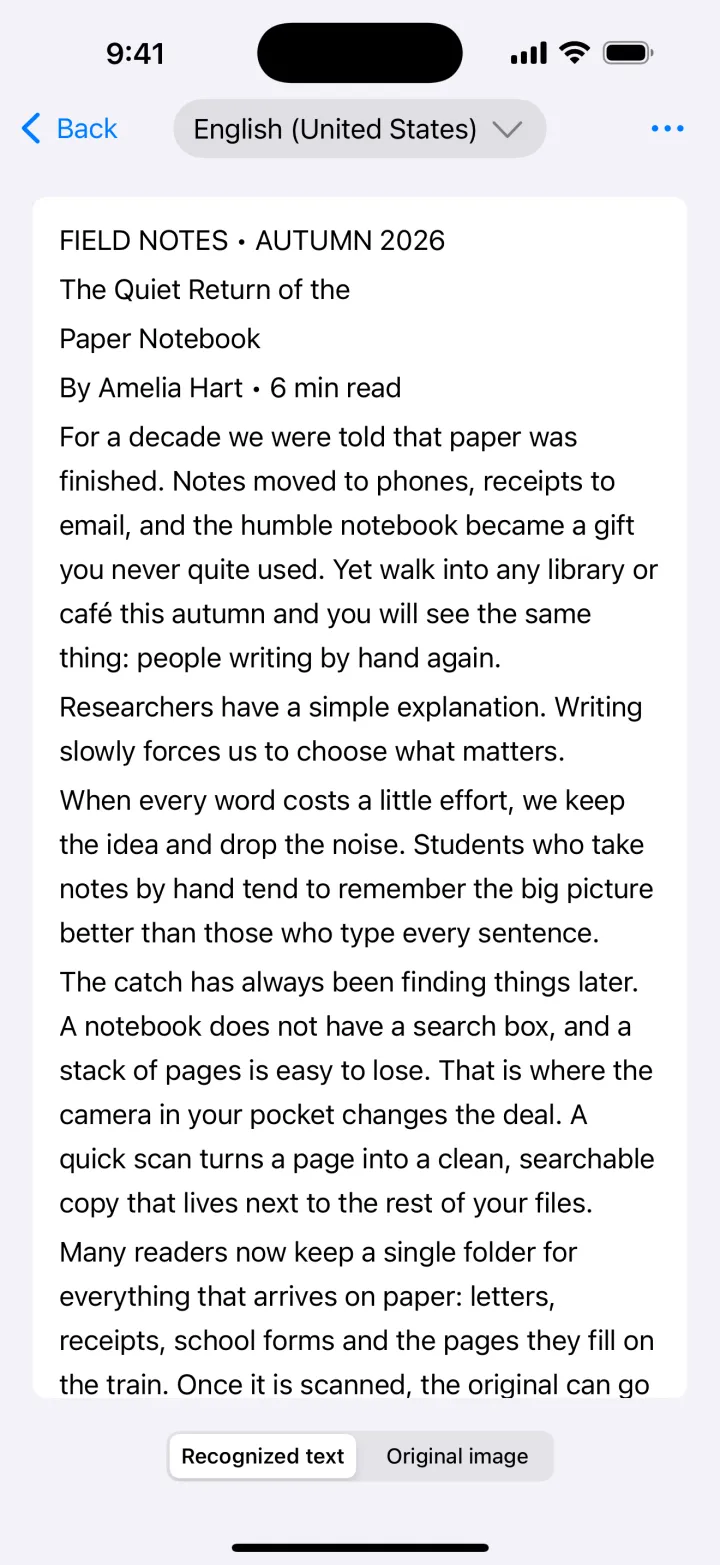
La reconnaissance de texte fait partie de Premium. Les pages sont lues sur votre iPhone et ne sont pas envoyées en ligne.
Télécharger dansl’App StoreAstuces
- Pour les petits caractères, choisissez la reconnaissance précise dans les réglages ; la rapide suffit pour un texte gros et net.
- Numérisez bien en face et avec une bonne lumière : l’OCR ne vaut que ce que vaut l’image.
- Passez les photocopies pâlies en noir et blanc avant la reconnaissance.
Questions
Quelles langues sont reconnues ?
Français, anglais, allemand, espagnol, chinois, japonais, coréen et d’autres. La liste exacte vient d’Apple et dépend de votre version d’iOS.
L’écriture manuscrite est-elle reconnue ?
Le texte imprimé net donne les meilleurs résultats. Une écriture soignée est parfois reconnue, mais c’est variable.
Mon texte est-il envoyé à un serveur ?
Non. Texte en direct et Doc Scan reconnaissent le texte sur l’appareil.