 Doc Scan
كيف تنسخ النص من صورة أو صفحة ممسوحة على الآيفون
على آيفون حديث لا داعي لإعادة كتابة صفحة. للافتة أو فقرة قصيرة يكفي النص المباشر. وللصفحات الكاملة والمستندات متعددة الصفحات يمنحك ماسح مع OCR فقرات نظيفة تلصقها حيث تشاء.
آخر تحديث
مجانًا، بالتطبيقات الموجودة على iPhone
استخدم النص المباشر
النص المباشر مدمج في iOS 15 وما بعده على iPhone XS وXR والأحدث.
- افتح الصورة في تطبيق الصور، أو وجّه الكاميرا نحو النص.
- اضغط زر النص المباشر في الزاوية، أو المس كلمة مع الاستمرار.
- حدّد ما تحتاجه ثم اضغط «نسخ».
سريع لبضعة أسطر. أما الصفحة الكاملة فتُحدَّد يدويًا، وفواصل الأسطر تتبع التنسيق، والمستندات متعددة الصفحات تُعالج صورة صورة.
مع Doc Scan
استخدم Doc Scan
يتعرف Doc Scan على النص على الجهاز نفسه بإطار Vision من Apple، صفحة واحدة أو المستند كله.
- امسح الصفحة بـ + ثم «مسح ضوئي»، أو أضف صورة لديك بـ + ثم «صورة».
- افتح المستند، واضغط OCR واختر «التعرف على هذه الصفحة» أو «التعرف على كل الصفحات».
- اختر اللغة في الأعلى إن لم تكن صحيحة؛ ويقترح Doc Scan لغة أيضًا إذا بدا النص بلغة أخرى.
- اضغط «نسخ» أو «مشاركة». فعّل «دمج الفقرات» في الإعدادات لوصل الأسطر التي فرّقها التنسيق.
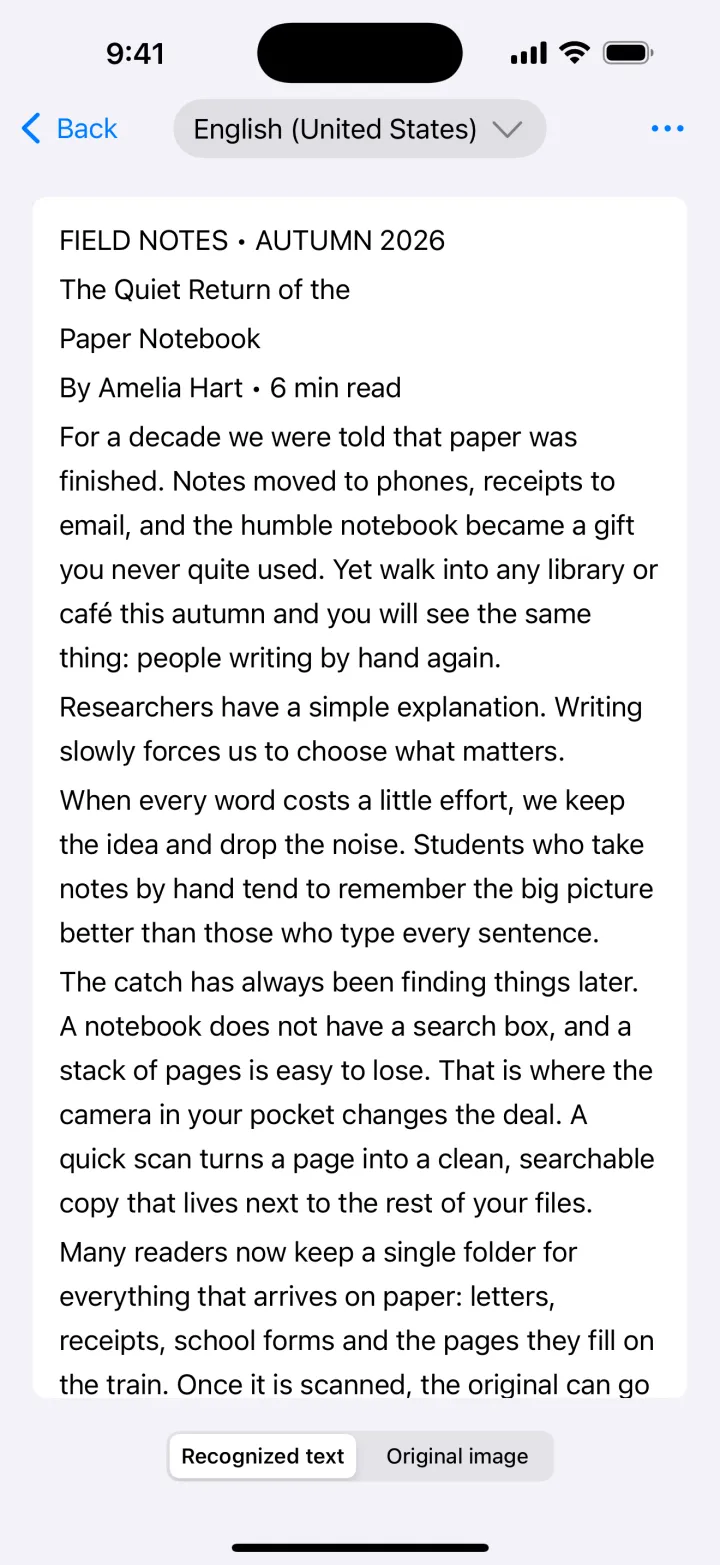
التعرف على النصوص جزء من النسخة المميزة. تُقرأ الصفحات على الآيفون ولا تُرفع إلى أي مكان.
حمّله منApp Storeنصائح
- للخط الصغير اختر التعرف الدقيق في الإعدادات؛ وللنص الكبير الواضح يكفي السريع.
- امسح من الأمام وفي إضاءة جيدة: جودة OCR من جودة الصورة.
- حوّل النسخ الباهتة إلى الأبيض والأسود قبل التعرف عليها.
أسئلة
ما اللغات التي يتعرف عليها؟
العربية والإنجليزية والصينية واليابانية والكورية واللغات الأوروبية الرئيسية وغيرها. القائمة الدقيقة من Apple وتعتمد على إصدار iOS لديك.
هل يقرأ الخط اليدوي؟
النص المطبوع الواضح هو الأفضل. قد يُتعرف على الخط اليدوي المرتب أحيانًا، لكن النتائج تتفاوت.
هل يُرسل النص إلى خادم؟
لا. النص المباشر وDoc Scan كلاهما يتعرف على النص على الجهاز.